Activos
Mis activos
La sección Mis Activos permite al funcionario visualizar y gestionar los bienes y equipos que le han sido asignados dentro de la institución. Esta interfaz muestra un listado detallado de los activos, incluyendo información clave sobre cada uno de ellos, facilitando el control y seguimiento de su estado.
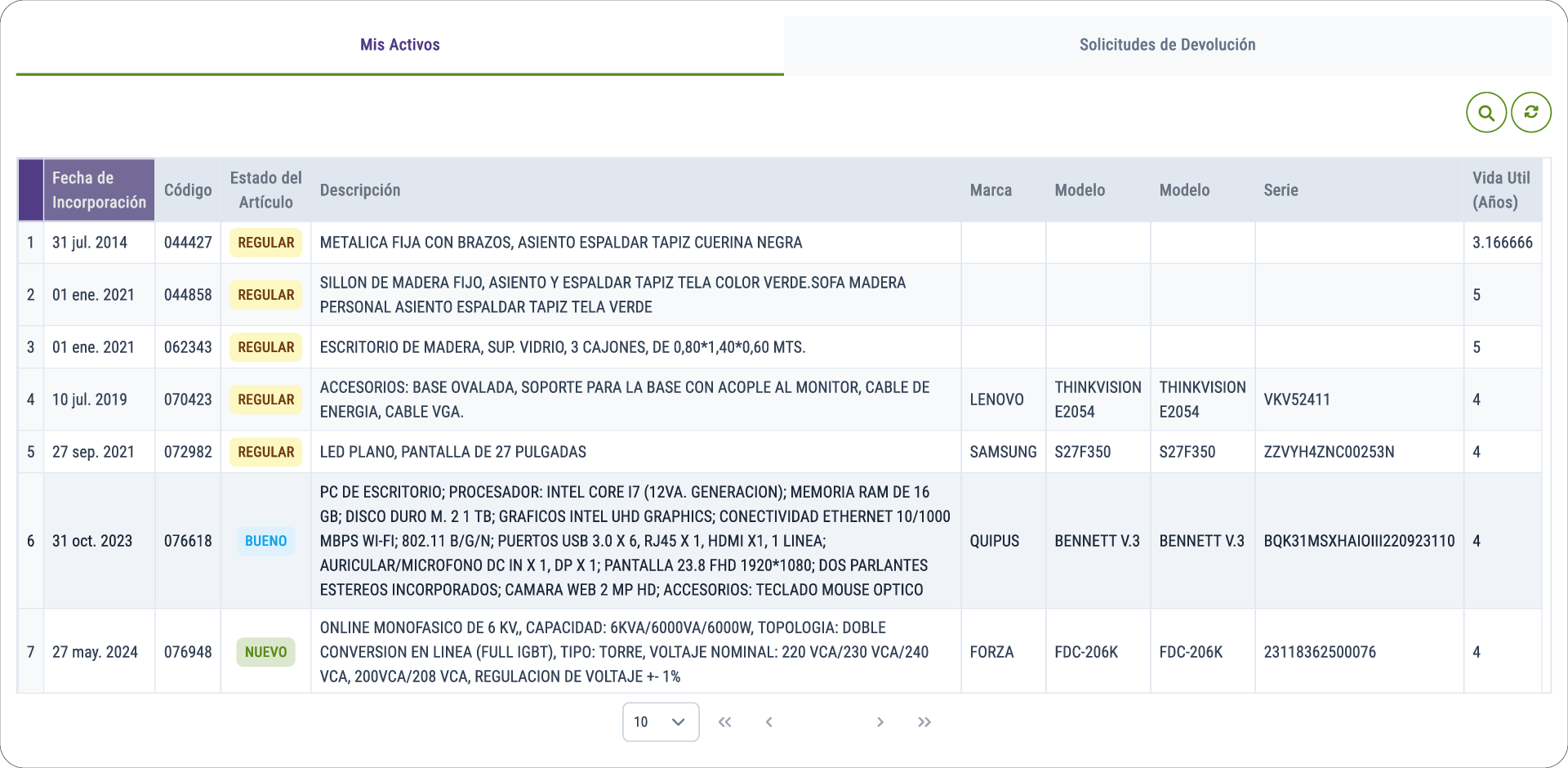
Imagen 30: Bandeja de activos del funcionario
1. Barra de búsqueda
- Permite buscar activos específicos ingresando el código o una parte de la descripción del artículo.
- Se recomienda usar palabras clave para agilizar la búsqueda.
2. Listado de activos asignados La tabla muestra la información de cada activo con los siguientes campos:
- Fecha de Incorporación: Indica la fecha en que el activo fue registrado en el sistema.
- Código: Número único de identificación del activo.
- Estado del Artículo: Muestra si el activo está en condición Regular, Bueno, Malo, u otra clasificación definida por la institución.
- Descripción: Detalle del activo (tipo, características físicas, dimensiones, etc.).
- Marca y Modelo: Datos técnicos del fabricante para su identificación.
- Serie: Número de serie del equipo u objeto.
- Vida Útil (Años): Estimación de los años de uso proyectados para el activo.
3. Paginación inferior
- Permite navegar entre páginas cuando se cuenta con un número elevado de activos asignados.
- El usuario puede seleccionar cuántos registros visualizar por página.
4. Sección “Solicitudes de Devolución”
- Desde esta pestaña es posible registrar solicitudes de devolución de activos que ya no se requieren o que deben ser reasignados.
- Al seleccionarla, se despliega un formulario donde el funcionario puede especificar el motivo de la devolución.
Uso de la Sección
- Consulta de activos: El funcionario puede verificar el detalle de los bienes asignados, lo cual es útil para inventarios personales o auditorías internas.
- Control del estado: Permite identificar rápidamente si un activo presenta desgaste o si se encuentra en condiciones regulares, lo que facilita reportar necesidades de mantenimiento.
- Gestión de vida útil: Conocer los años estimados de uso ayuda al funcionario y al área de activos a planificar renovaciones o reemplazos.
- Solicitudes de devolución: Brinda la opción de gestionar devoluciones de manera formal y documentada.
Recomendación
Se sugiere revisar periódicamente esta sección para mantener actualizada la información sobre los activos asignados y comunicar oportunamente cualquier incidencia o deterioro detectado.
Solicitudes de devolución
La pantalla de Solicitudes de Devolución permite a los funcionarios gestionar el proceso de devolución de los activos que tienen asignados a su cargo. Esta sección es útil cuando un funcionario debe entregar un bien institucional por cambios de funciones, renovación de equipos o baja definitiva.
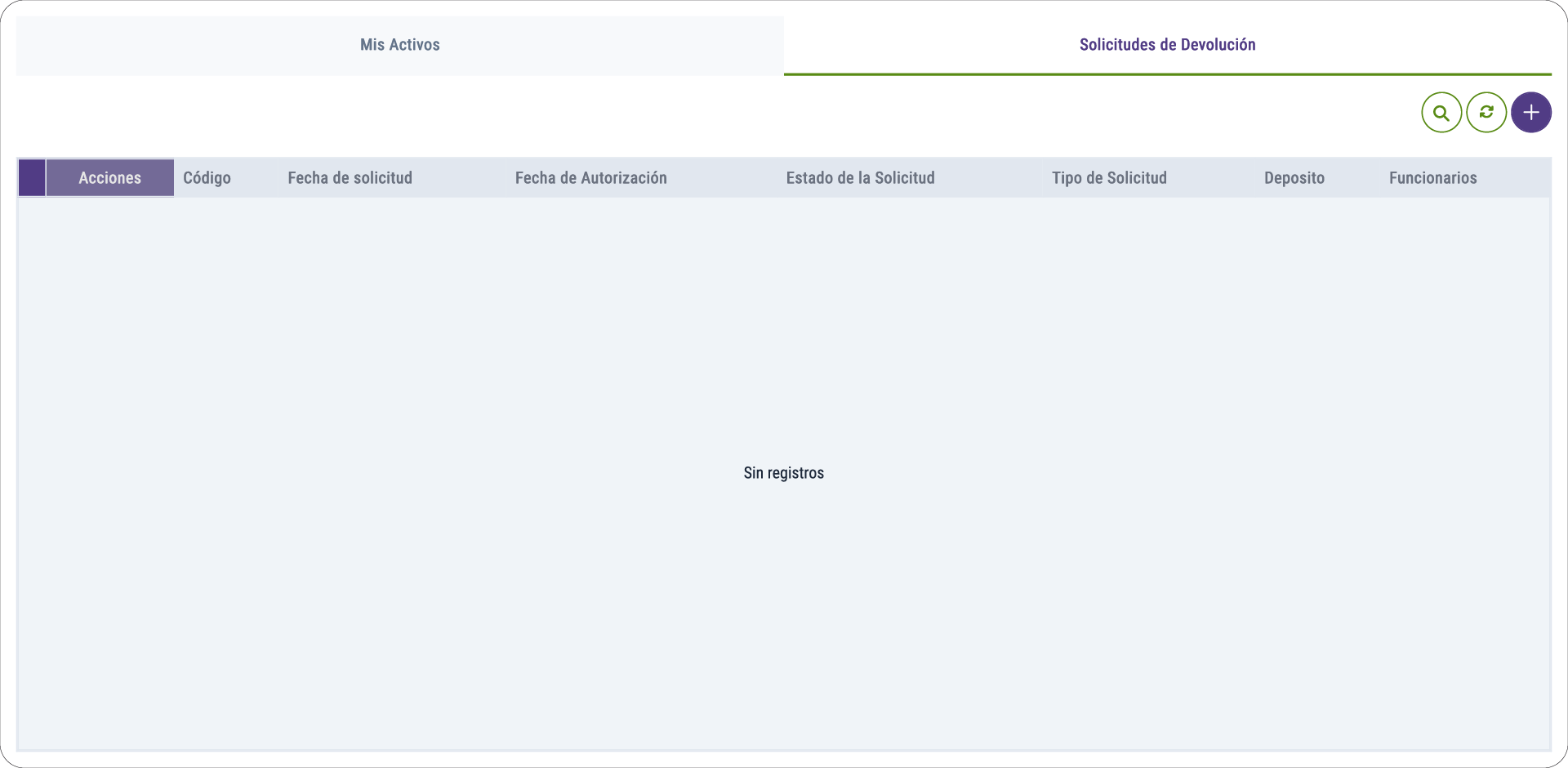
Imagen 31: Solicitudes de devolución
1. Pestañas de navegación (parte superior)
- Mis Activos: lista todos los bienes que el funcionario tiene actualmente asignados.
- Solicitudes de Devolución: muestra el historial de solicitudes de devolución generadas.
2. Barra de búsqueda (parte superior central)
- Permite buscar solicitudes por código o palabra clave, facilitando la localización de registros específicos.
- Incluye botones de acción:
- Buscar (🔍): filtra los registros según el criterio ingresado.
- Quitar (↺): limpia los filtros de búsqueda aplicados.
3. Botón Agregar (+ Agregar)
- Se utiliza para crear una nueva solicitud de devolución de activos.
- Al presionarlo, se abrirá un formulario donde el funcionario deberá especificar los activos que desea devolver.
4. Tabla de solicitudes
Presenta la información estructurada de las devoluciones realizadas o en curso. Las columnas principales son:
- Acciones: botones para ver, editar o eliminar una solicitud.
- Código: identificador único de la solicitud.
- Fecha de solicitud: día en que el funcionario realizó la solicitud de devolución.
- Fecha de autorización: día en que la solicitud fue aprobada (si aplica).
- Estado de la solicitud: muestra si la devolución está Pendiente, Autorizada o Rechazada.
- Tipo de solicitud: indica si es devolución parcial o total.
- Depósito: lugar donde se devolverá el activo.
- Funcionarios: muestra quién solicitó la devolución.
Flujo de trabajo para realizar una devolución
- Ingrese a la pestaña Solicitudes de Devolución.
- Presione el botón + Agregar para crear una nueva solicitud.
- Complete los campos requeridos seleccionando los activos a devolver.
- Guarde la solicitud, que quedará con estado Pendiente hasta su revisión por la unidad responsable.
- Una vez aprobada, el sistema actualizará el estado de los activos, registrándolos como devueltos.
Crear Solicitud de Devolución de Activos
La siguiente interfaz corresponde al formulario de registro de solicitudes de devolución de activos, donde el funcionario selecciona los bienes asignados que desea devolver al área correspondiente.
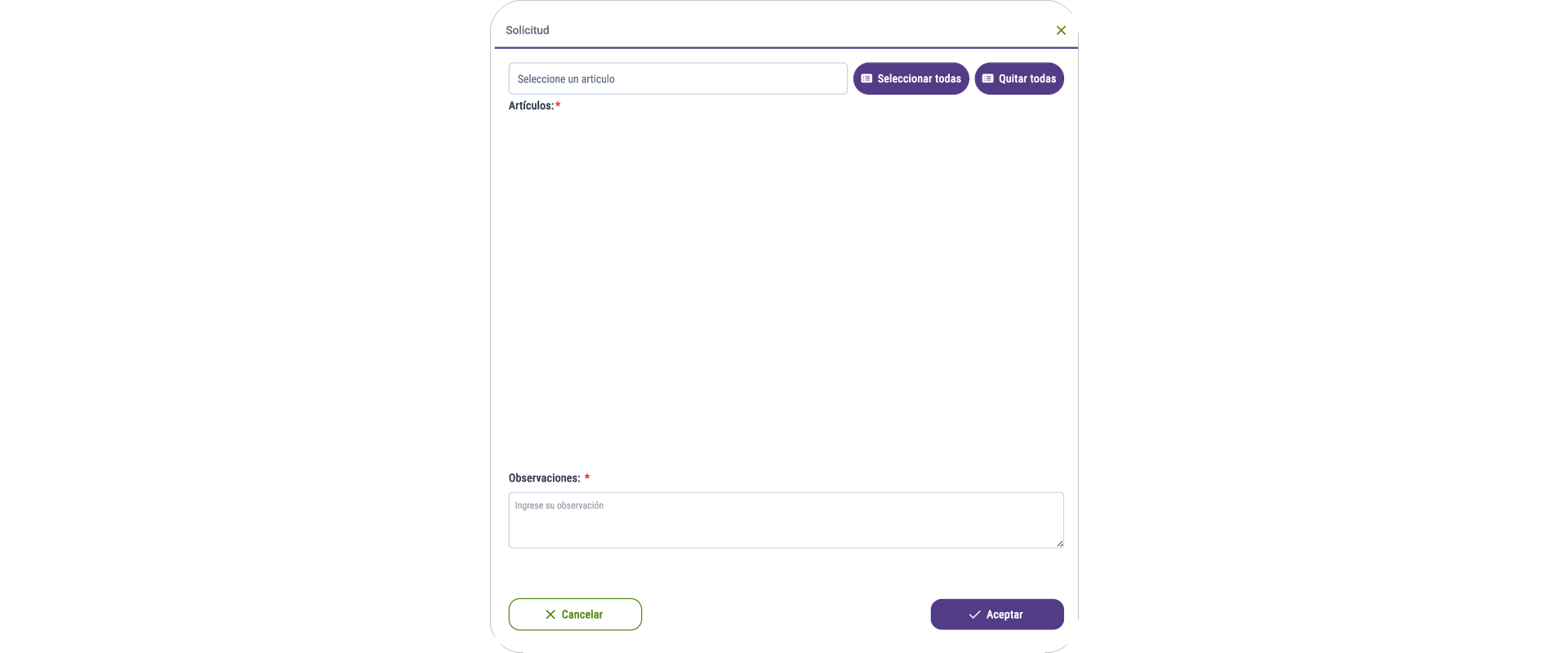
Imagen 32: Crear Solicitud de Devolución
1. Selector de artículo
- Campo desplegable para buscar y seleccionar uno o varios artículos de la lista de activos previamente asignados al funcionario.
- Se muestra el código, nombre y una breve descripción del artículo.
2. Botones de acción rápida
- Seleccionar todas: agrega automáticamente todos los artículos asignados del funcionario a la solicitud de devolución.
- Quitar todas: limpia la selección realizada, eliminando todos los artículos seleccionados.
3. Listado de artículos seleccionados
- Muestra los artículos elegidos, con su código y descripción.
- Cada artículo puede eliminarse individualmente usando el ícono (❌).
4. Campo de Observaciones
- Obligatorio (*).
- Aquí el funcionario debe indicar el motivo de la devolución o cualquier comentario adicional relacionado con los artículos seleccionados.
5. Botones de acción final
- Cancelar: cierra el formulario sin guardar la solicitud.
- Aceptar: registra la solicitud de devolución con los artículos seleccionados y las observaciones ingresadas.
Flujo de uso
- El funcionario selecciona uno o varios artículos que desea devolver.
- Puede optar por usar Seleccionar todas si desea incluir todos sus activos.
- Ingresa las observaciones en el campo correspondiente (obligatorio).
- Confirma la operación con el botón Aceptar.
- La solicitud queda registrada y pasará a revisión por el área encargada.