Solicitudes de Almacén
Bandeja de Solicitudes de Almacén
La pantalla de Solicitudes de Almacén permite al servidor público gestionar las solicitudes realizadas al área de almacén, visualizar su estado, los responsables involucrados y acceder a la documentación asociada.
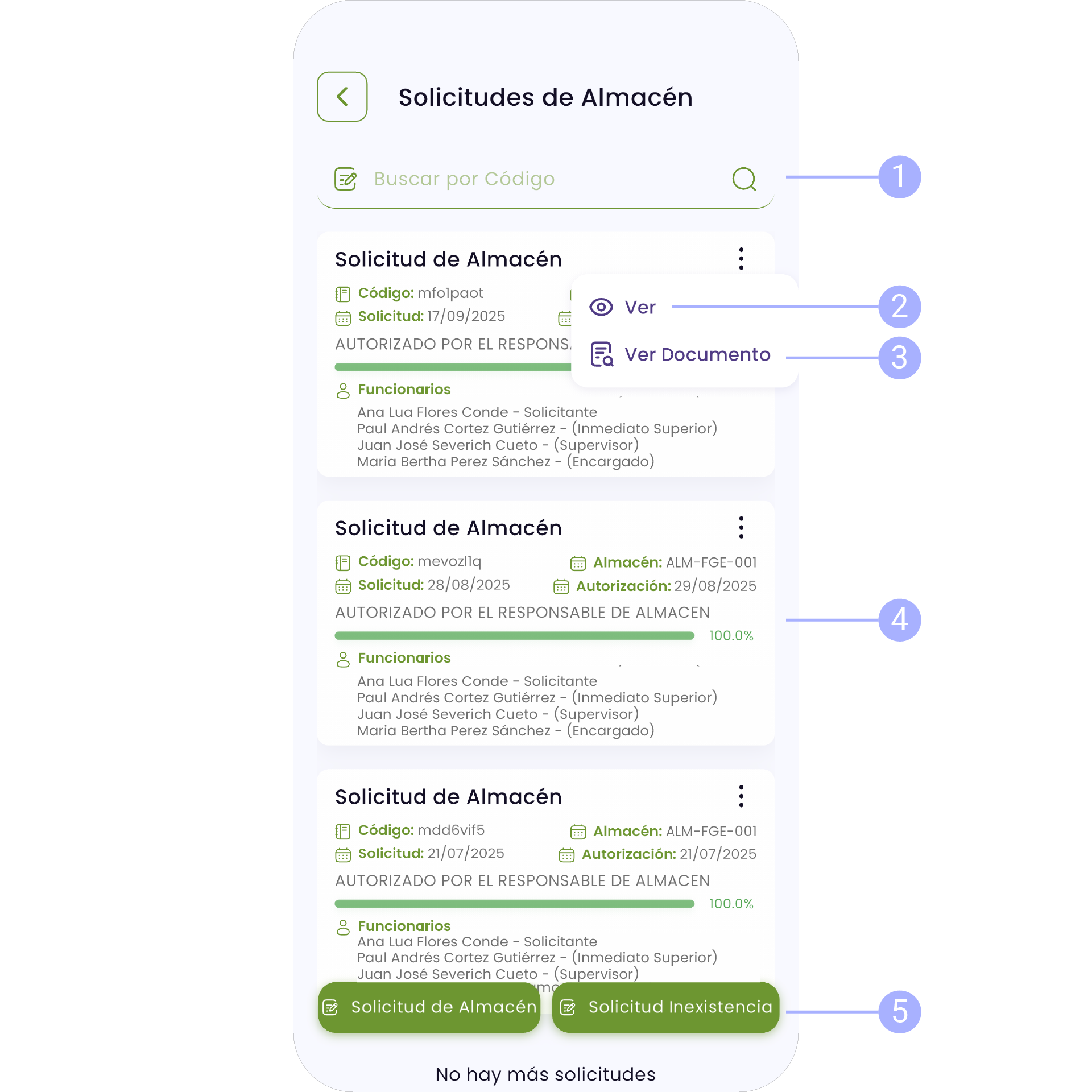
Imagen: Solicitudes de Almacén
A continuación, se detallan las principales funciones y secciones señaladas en la imagen:
1. Buscar por Código
En la parte superior, el usuario puede ingresar un código de solicitud específico para localizar rápidamente una solicitud en el historial. Esto agiliza la búsqueda sin necesidad de recorrer la lista completa.
2. Ver Solicitud
Al desplegar el menú de opciones de una solicitud, el servidor público puede seleccionar Ver, lo que le permitirá revisar los detalles completos de la solicitud registrada, como fechas, autorizaciones y responsables.
3. Ver Documento
Desde el mismo menú contextual, la opción Ver Documento permite abrir y consultar el comprobante formal generado en el sistema, útil para respaldo administrativo o auditoría.
4. Detalle de Solicitud
Cada solicitud de almacén muestra información clave:
- Código de solicitud (identificador único generado por el sistema).
- Fecha de solicitud y autorización.
- Estado de aprobación (ej. autorizado por el responsable de almacén).
- Funcionarios involucrados: solicitante, supervisor, inmediato superior y encargado de almacén.
- Barra de progreso de aprobación, que refleja el avance del trámite.
5. Opciones de Gestión
En la parte inferior, se encuentran accesos rápidos para crear nuevas solicitudes:
- Solicitud de Almacén: Permite al servidor generar una nueva solicitud formal de materiales o recursos.
- Solicitud Inexistencia: Se utiliza para notificar la falta de un bien o material en el inventario, registrando así su ausencia.
Registro de Solicitud de Almacén
Esta pantalla permite al servidor público registrar solicitudes de materiales disponibles en el almacén institucional, asegurando un control adecuado de insumos y recursos asignados.
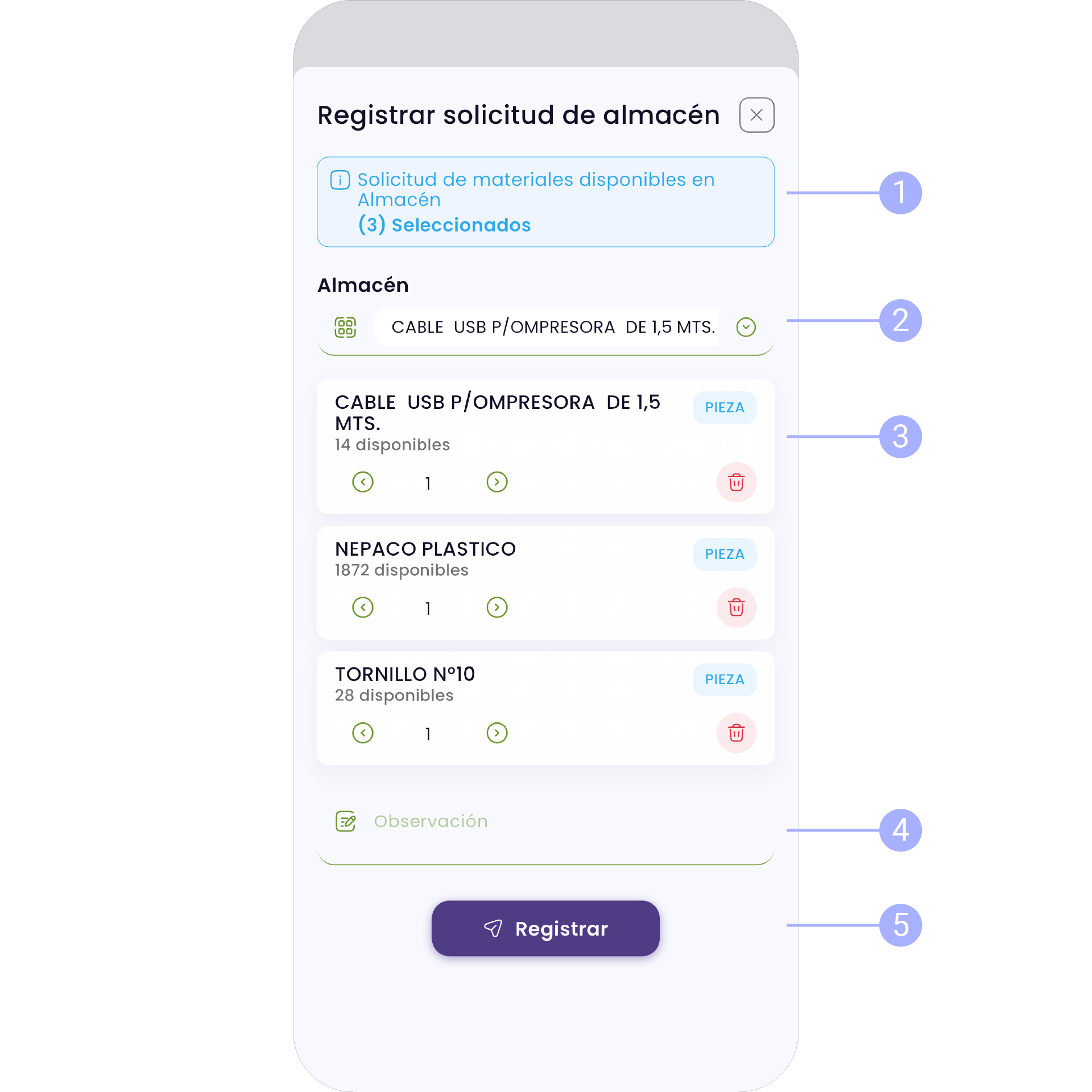
Imagen: Registro de Solicitud de Almacén
1. Lista de materiales seleccionados
En la parte superior se visualiza un resumen de los materiales que el funcionario ya ha elegido para solicitar.
- El número entre paréntesis indica la cantidad de ítems seleccionados.
- Puede hacer clic en este área para visualizar o editar la lista completa de materiales antes de confirmarla.
2. Campo de Almacén
Permite identificar de qué almacén proviene el material solicitado.
- El funcionario puede seleccionar el almacén habilitado en el sistema.
- El nombre del material aparece en esta sección como referencia inicial.
3. Detalle de ítems seleccionados
En esta sección se muestran los materiales específicos solicitados, incluyendo:
- Nombre del material (ejemplo: Cable USB P/Impresora 1.5 mts).
- Disponibilidad actual en almacén (ejemplo: 14 disponibles).
- Cantidad solicitada por el funcionario, editable mediante el control numérico.
- Tipo de unidad (ejemplo: PIEZA).
- Opción de eliminar un ítem de la lista mediante el ícono de la papelera.
4. Campo de Observación
Área opcional para incluir comentarios adicionales sobre la solicitud, como justificación del uso o especificaciones.
- Se recomienda detallar si el material será destinado a un proyecto, unidad específica o uso temporal.
5. Botón “Registrar”
Una vez verificada la información, el funcionario debe presionar el botón Registrar para enviar la solicitud al área de almacén.
- El sistema validará la disponibilidad del material.
- Posteriormente, el responsable del almacén dará curso a la autorización y entrega.
Registrar Solicitud de Inexistencia
La pantalla Registrar Solicitud de Inexistencia permite al servidor público solicitar materiales o insumos que no se encuentran disponibles en el almacén institucional. Aquí se registran artículos inexistentes en stock para su posterior gestión y provisión.
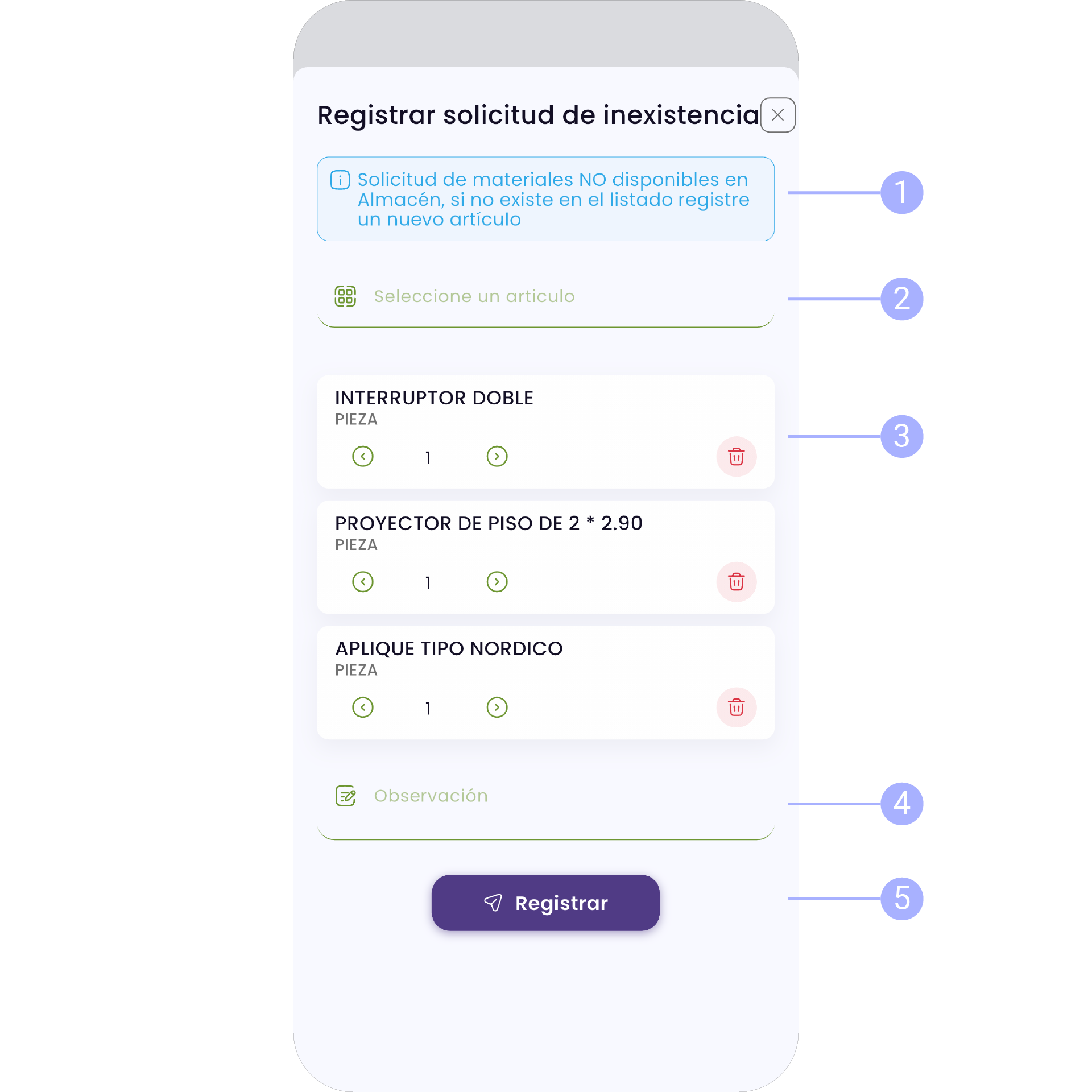
Imagen: Registro de Solicitud de Inexistencia
1. Instrucciones de registro
- Se muestra un mensaje aclaratorio: "Solicitud de materiales NO disponibles en Almacén, si no existe en el listado registre un nuevo artículo".
- Esto guía al usuario a diferenciar entre un pedido regular (cuando existe en el inventario) y uno de inexistencia (cuando no está en stock).
2. Selección de artículo
- Campo en el que se debe especificar el artículo requerido.
- El usuario puede ingresar manualmente el nombre del artículo que no se encuentra en el inventario.
3. Listado de artículos solicitados
- Aquí se visualizan los artículos que el servidor público ha agregado para su solicitud.
- Cada ítem muestra:
- Nombre del artículo.
- Unidad de medida (ejemplo: pieza).
- Cantidad requerida.
- Se puede eliminar un artículo mediante el ícono de la papelera roja ubicado a la derecha.
4. Campo de Observaciones
- Espacio opcional para ingresar comentarios adicionales que ayuden a justificar o especificar el pedido.
- Ejemplo: "Requerido para instalación en sala de audiencias".
5. Botón “Registrar”
- Finaliza el proceso de registro de la solicitud.
- Al presionar, el sistema valida los datos ingresados y envía la solicitud al área de almacén para su evaluación.