Activos
Bandeja de Consulta de Activos
La pantalla mostrada corresponde a la bandeja de consulta de activos fijos dentro de la aplicación móvil. En este espacio, el servidor público puede visualizar los bienes asignados a su persona, con detalle de su estado, código, fecha de incorporación y vida útil.
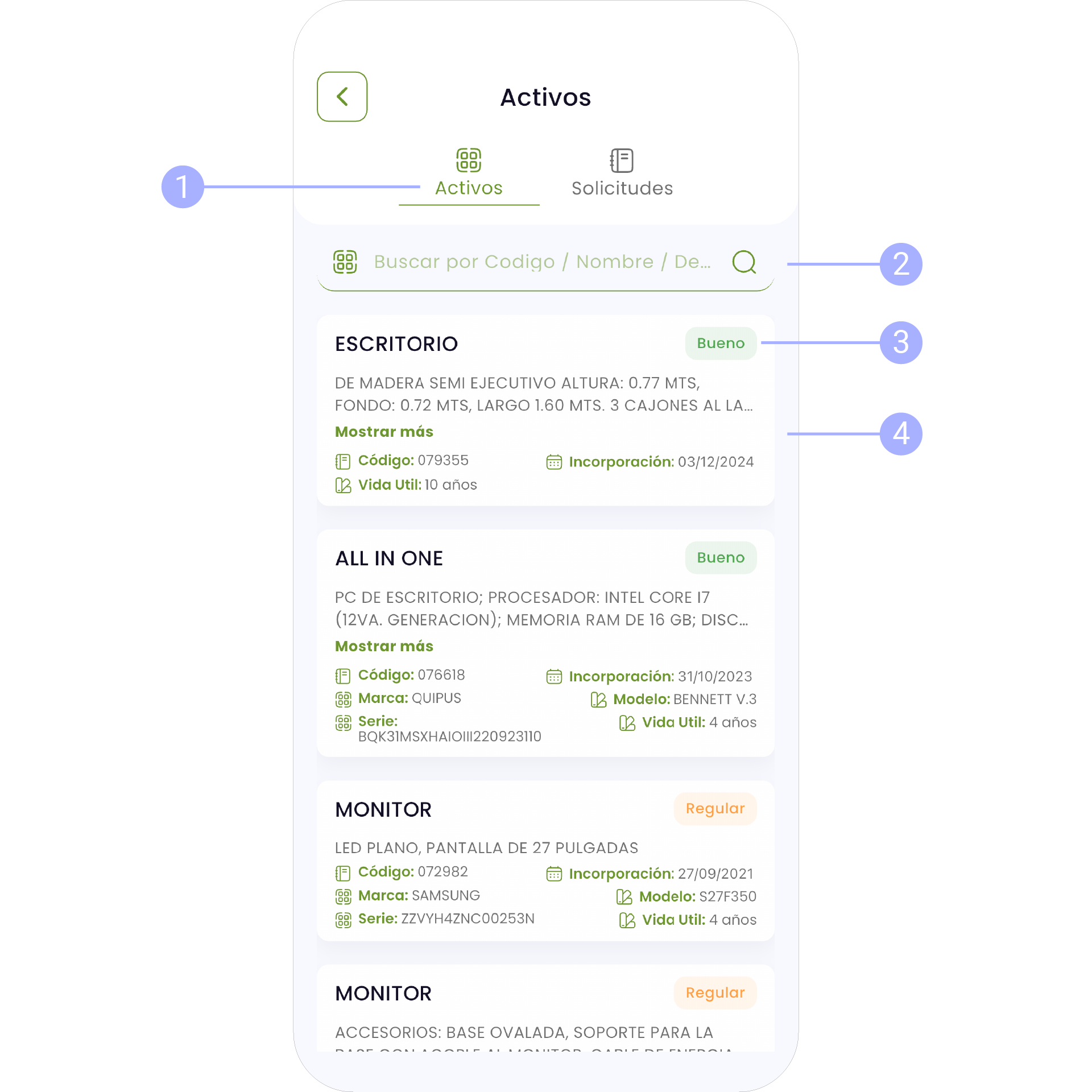
Imagen: Consulta de activos fijos
1. Pestañas de navegación (Activos / Solicitudes)
Permite alternar entre la lista de activos asignados y el historial de solicitudes de activos realizadas.
- Activos: muestra los bienes actualmente registrados y en uso.
- Solicitudes: despliega las gestiones de solicitud, devolución o asignación de nuevos activos.
2. Barra de búsqueda
El usuario puede buscar un activo filtrando por código, nombre o descripción del bien. Esta herramienta facilita la localización de activos específicos sin necesidad de recorrer toda la lista.
3. Listado de activos asignados
Cada tarjeta de activo contiene:
- Nombre del bien (ejemplo: Escritorio, All in One, Monitor).
- Estado del activo: puede ser Bueno, Regular o Malo.
- Descripción breve con características principales (dimensiones, procesador, marca, etc.).
4. Detalles ampliados del activo
Al seleccionar “Mostrar más”, se despliegan los siguientes datos:
- Código del activo: identificador único del bien.
- Fecha de incorporación: indica desde cuándo forma parte del inventario institucional.
- Marca y modelo (cuando corresponda).
- Número de serie (en caso de equipos electrónicos).
- Vida útil estimada del activo.
Bandeja de Solicitudes de Activos
La pantalla de Solicitudes de Activos permite al servidor público visualizar, gestionar y generar nuevas solicitudes relacionadas con los bienes institucionales (inventariación, devoluciones, etc.). A continuación, se describen las principales funciones:
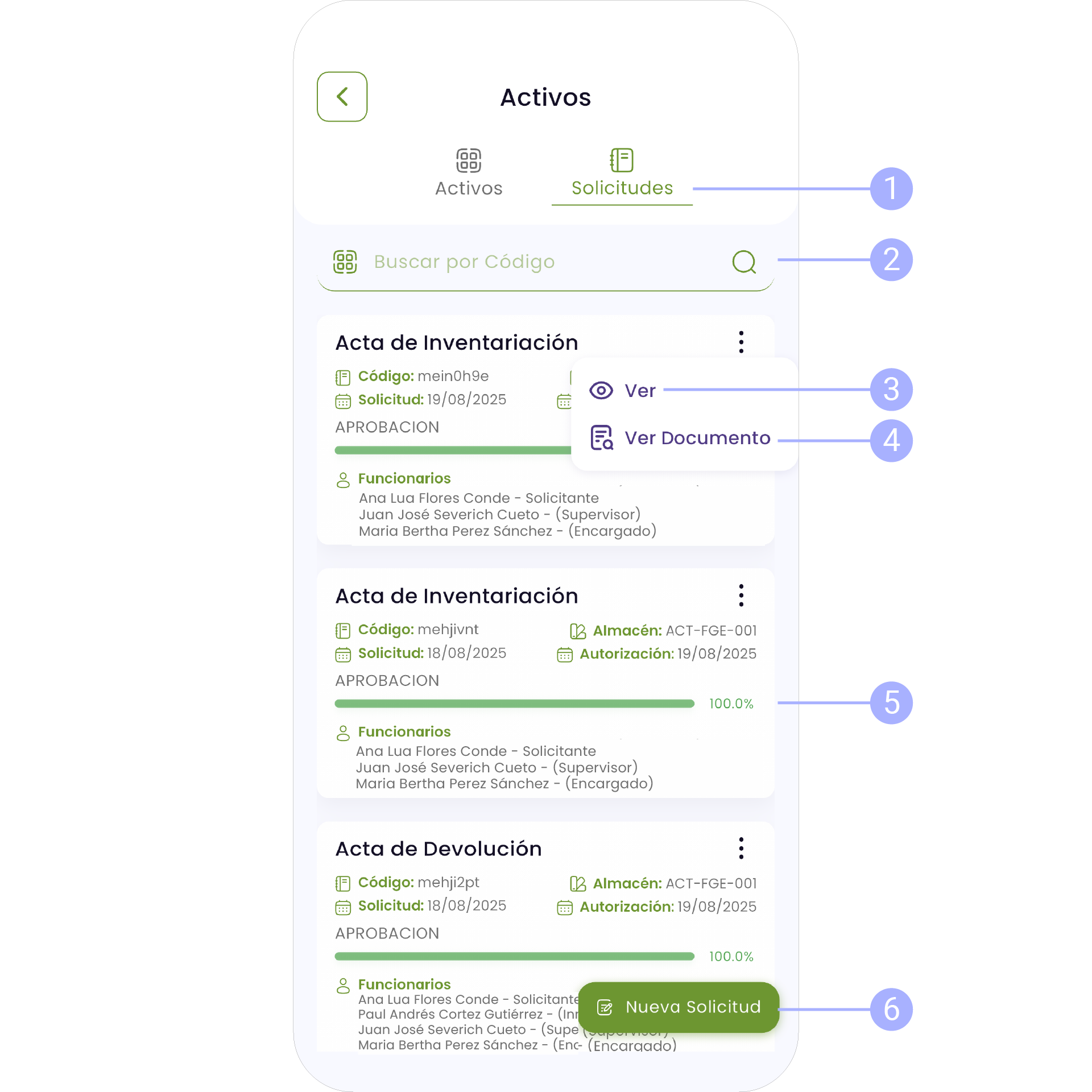
Imagen: Solicitudes de activos
1. Pestaña de Solicitudes
Permite cambiar entre la vista de Activos y la de Solicitudes. En esta sección se muestran todas las solicitudes realizadas por el servidor, clasificadas según su tipo (Acta de Inventariación, Acta de Devolución, etc.).
2. Barra de búsqueda
El usuario puede buscar solicitudes específicas introduciendo el código de la solicitud en el campo correspondiente. Esto facilita localizar solicitudes pasadas sin necesidad de recorrer la lista completa.
3. Opción Ver
Al seleccionar esta opción, el servidor público puede visualizar el detalle completo de la solicitud:
- Información del solicitante.
- Funcionario responsable de la supervisión.
- Encargado de almacén.
- Estado del trámite.
4. Opción Ver Documento
Permite descargar o abrir el documento oficial generado automáticamente por el sistema. Este documento respalda formalmente la solicitud y puede ser presentado para auditorías o controles internos.
5. Detalle de Solicitud
Cada solicitud muestra:
- Código único de la solicitud.
- Fecha de solicitud y autorización.
- Tipo de solicitud (Inventariación, Devolución, etc.).
- Estado actual (Aprobación, Pendiente, etc.).
- Listado de funcionarios involucrados en el proceso.
6. Nueva Solicitud
- Botón habilitado para registrar una nueva solicitud de activos.
- Al presionarlo, el sistema guía al usuario para completar la información requerida, adjuntar documentos si corresponde y enviar la solicitud para su aprobación.
Registrar Solicitud de Devolución de Activos
La pantalla Registrar solicitud de devolución permite al servidor público realizar la devolución de activos fijos que ya no utilizará o que deben ser entregados nuevamente al área de almacén. A continuación, se detalla cada componente de la interfaz:
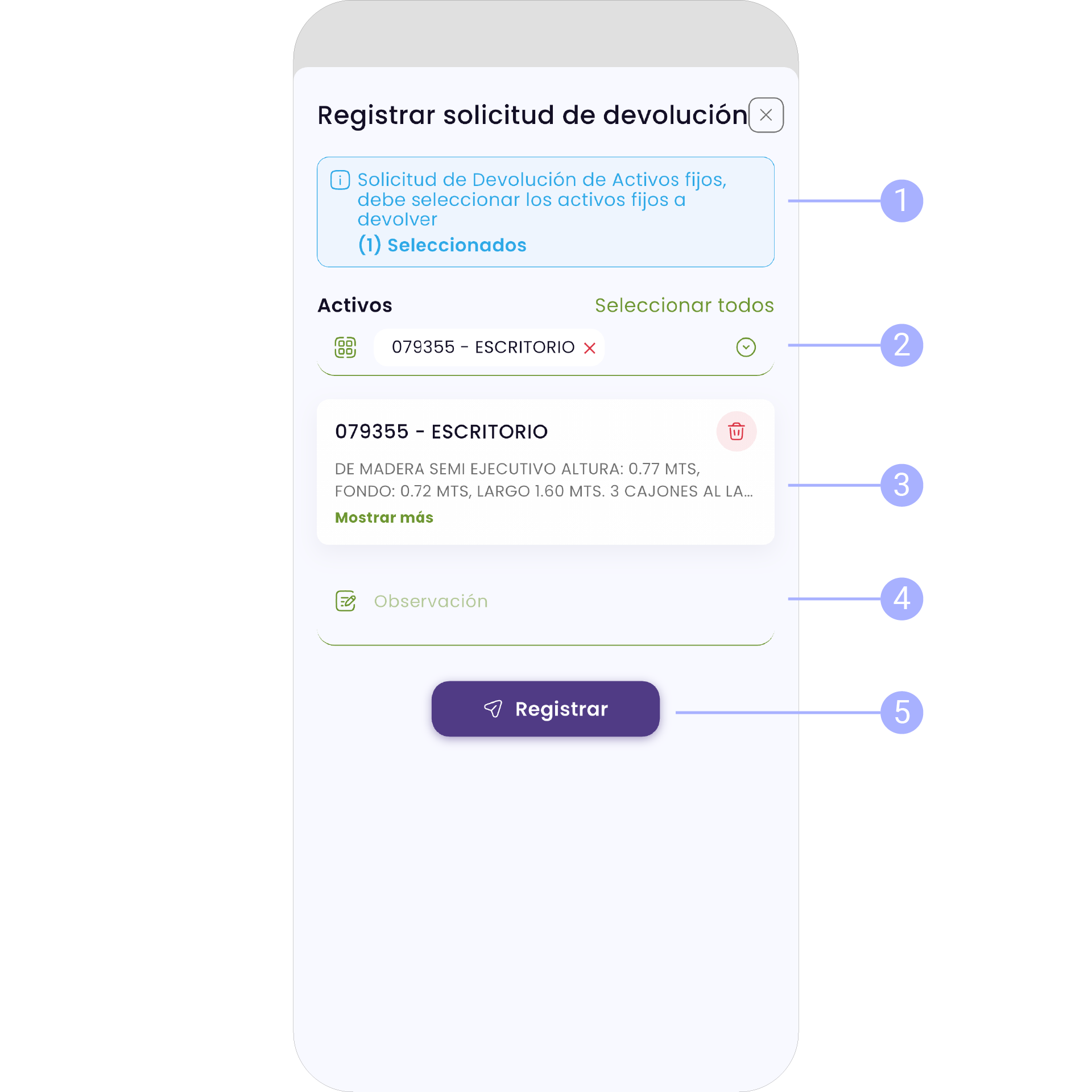
Imagen 19: Registrar solicitud de devolución
1. Instrucciones de Devolución
En la parte superior se muestra un mensaje informativo que indica que la solicitud corresponde a la devolución de activos fijos seleccionados. Aquí se refleja el número de activos que el funcionario ha marcado para devolver.
2. Selección de Activos
En esta sección se listan los activos previamente seleccionados para devolución. Cada activo aparece identificado con:
- Código del activo.
- Descripción breve (ejemplo: Escritorio).
- Opción de eliminar el activo de la lista en caso de haberlo incluido por error. También se dispone de la opción Seleccionar todos, en caso de que se desee devolver más de un activo.
3. Detalle del Activo
Al seleccionar un activo, se muestra información adicional:
- Características técnicas o físicas (dimensiones, materiales, etc.).
- Estado en el que se encuentra.
- Posibilidad de ampliar la vista con "Mostrar más" para ver información detallada.
4. Observación
Campo opcional donde el servidor público puede registrar comentarios o notas relevantes sobre la devolución del activo (por ejemplo: "se devuelve por mal estado" o "ya no es requerido en el área").
5. Botón Registrar
Al presionar este botón, la solicitud de devolución queda registrada en el sistema y enviada para revisión y autorización por las áreas correspondientes (almacén y responsables designados).