Recuperar contraseña en ROMA
🔄 Paso a paso: Recuperación de contraseña
Paso 1: Verificación de identidad
Accede a la pantalla de recuperación
- En la pantalla de inicio de sesión, selecciona "¿Ha olvidado su contraseña?"
- Serás dirigido a la pantalla "Recuperar Contraseña"
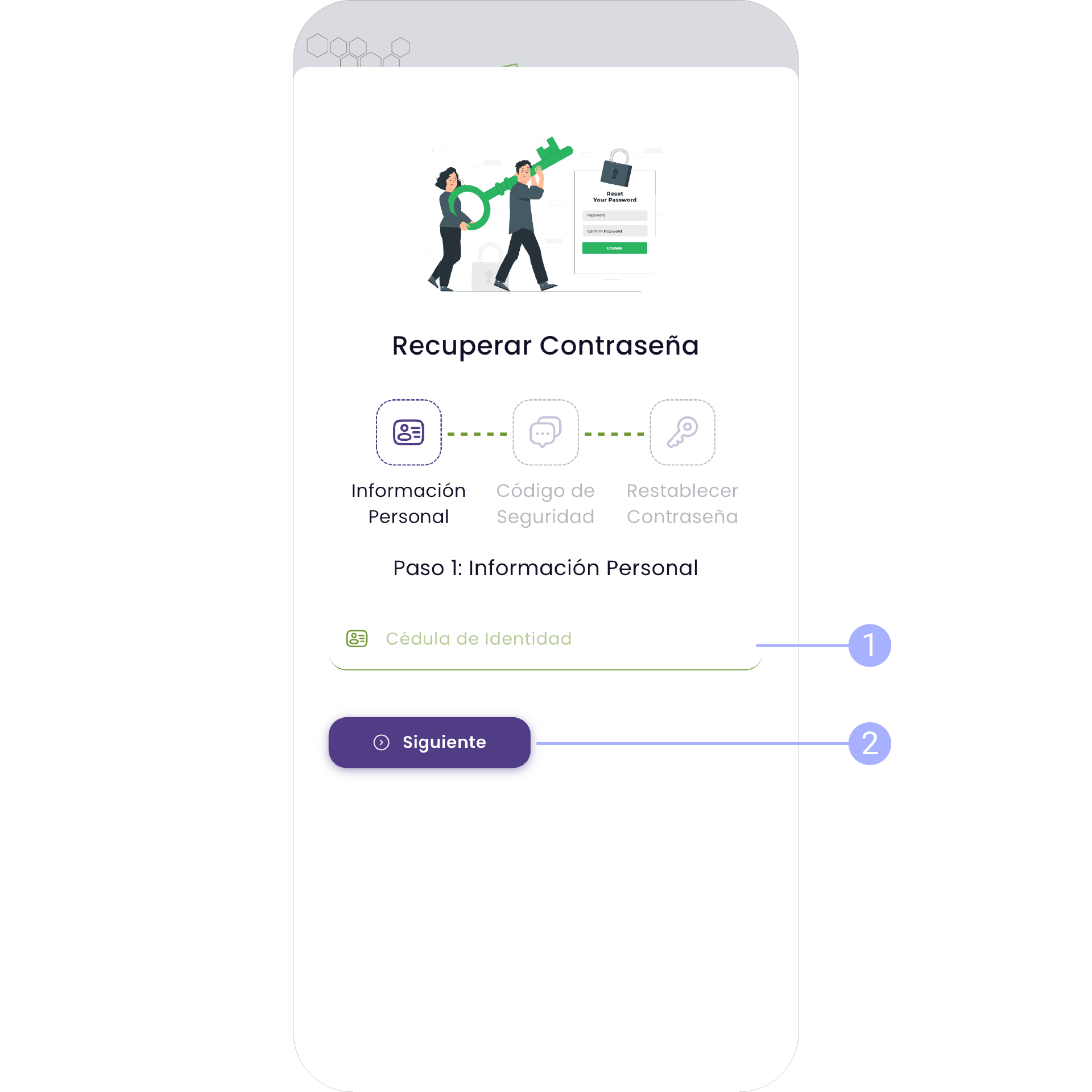
Imagen: Recuperar contraseña
Completa tu información personal
- En el campo "Cédula de Identidad", ingresa tu número de cédula completo
- Asegúrate de que no contenga puntos, espacios ni guiones
- Verifica que el número sea correcto antes de continuar
Avanzar al siguiente paso
- Presiona el botón "Siguiente" para continuar con el proceso
- El sistema verificará que tu cédula esté registrada en el sistema
ℹ️ Información importante
Proceso de verificación
- Recibirás un código de seguridad en tu correo o teléfono registrado
- Este código es necesario para restablecer tu contraseña
- El código tiene tiempo limitado de validez
Si encuentras problemas
- Verifica que tu cédula esté escrita correctamente
- Asegúrate de usar la misma cédula con la que te registraste originalmente
- Si no recibes el código de seguridad, revisa tu carpeta de spam
💡 Consejos de seguridad
Mantén tu información de contacto actualizada en el sistema No compartas tu cédula con personas no autorizadas Verifica que estés en el sitio oficial del Ministerio Público
Paso 2: Verificación por correo electrónico
📧 Descripción general
Has completado el primer paso de recuperación. Ahora verifica tu identidad ingresando el código de seguridad que hemos enviado a tu dirección de correo electrónico registrada.
🔐 Proceso de verificación
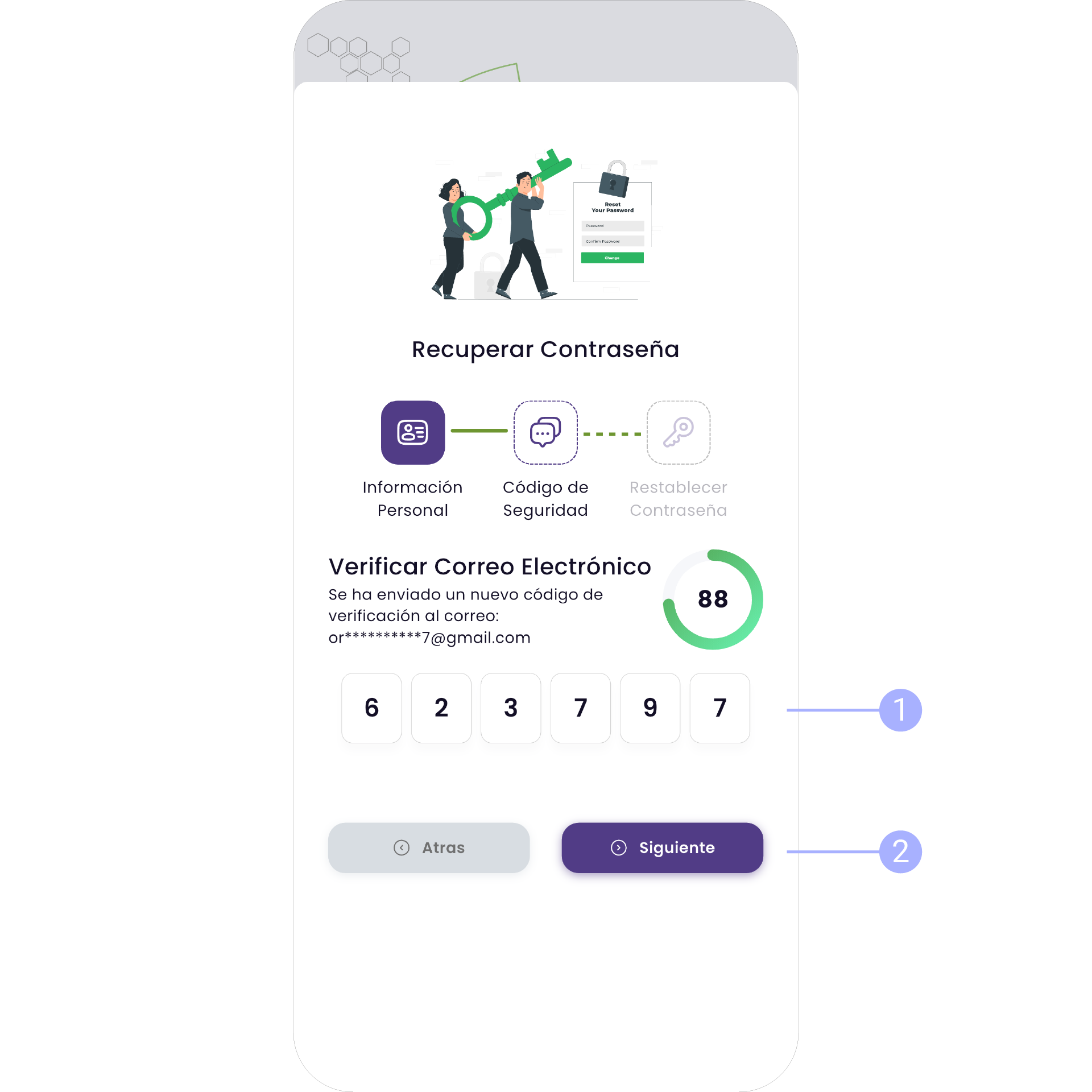
Imagen: Recuperar contraseña
Código de seguridad enviado
- Destinatario: or**********7@gmail.com
- Formato: Código numérico de 6 dígitos
- Ejemplo visual: 6 2 3 7 9 7
Instrucciones de ingreso
- Revisa tu bandeja de entrada
- Busca el correo del "Ecosistema ROMA"
- Revisa la carpeta de spam si no lo encuentras
- El asunto mencionará "Código de verificación"
- Ingresa el código completo
- Escribe los 6 dígitos en orden
- No incluyas espacios ni guiones
- El código distingue entre mayúsculas y minúsculas
⏱️ Información importante
Validez del código
- Tiempo límite: El código expira después de 15 minutos
- Intentos limitados: Máximo 3 intentos incorrectos
- Nuevo código: Puedes solicitar uno nuevo si expira
Si no recibes el código
- Verifica el correo: Confirma que or**********7@gmail.com sea correcto
- Revisa spam: Busca en todas las carpetas de tu correo
- Solicita reenvío: Espera 2 minutos antes de pedir otro código
➡️ Siguientes pasos
Después de ingresar correctamente el código:
- Presiona "Siguiente" para continuar
- Serás dirigido a la pantalla "Restablecer Contraseña"
- Podrás crear una nueva contraseña segura
💡 Recomendaciones de seguridad
- No compartas el código con nadie
- Cierra sesión en dispositivos públicos después de usarlos
- Verifica que estés en el sitio oficial del Ministerio Público
- Actualiza tu contraseña regularmente
🆘 Si necesitas ayuda adicional
- Código incorrecto: Verifica que ingresaste los dígitos en el orden correcto
- Correo equivocado: Contacta al soporte para actualizar tu dirección de email
- Problemas técnicos: Espera unos minutos e intenta nuevamente
Paso 3: Crear nueva contraseña
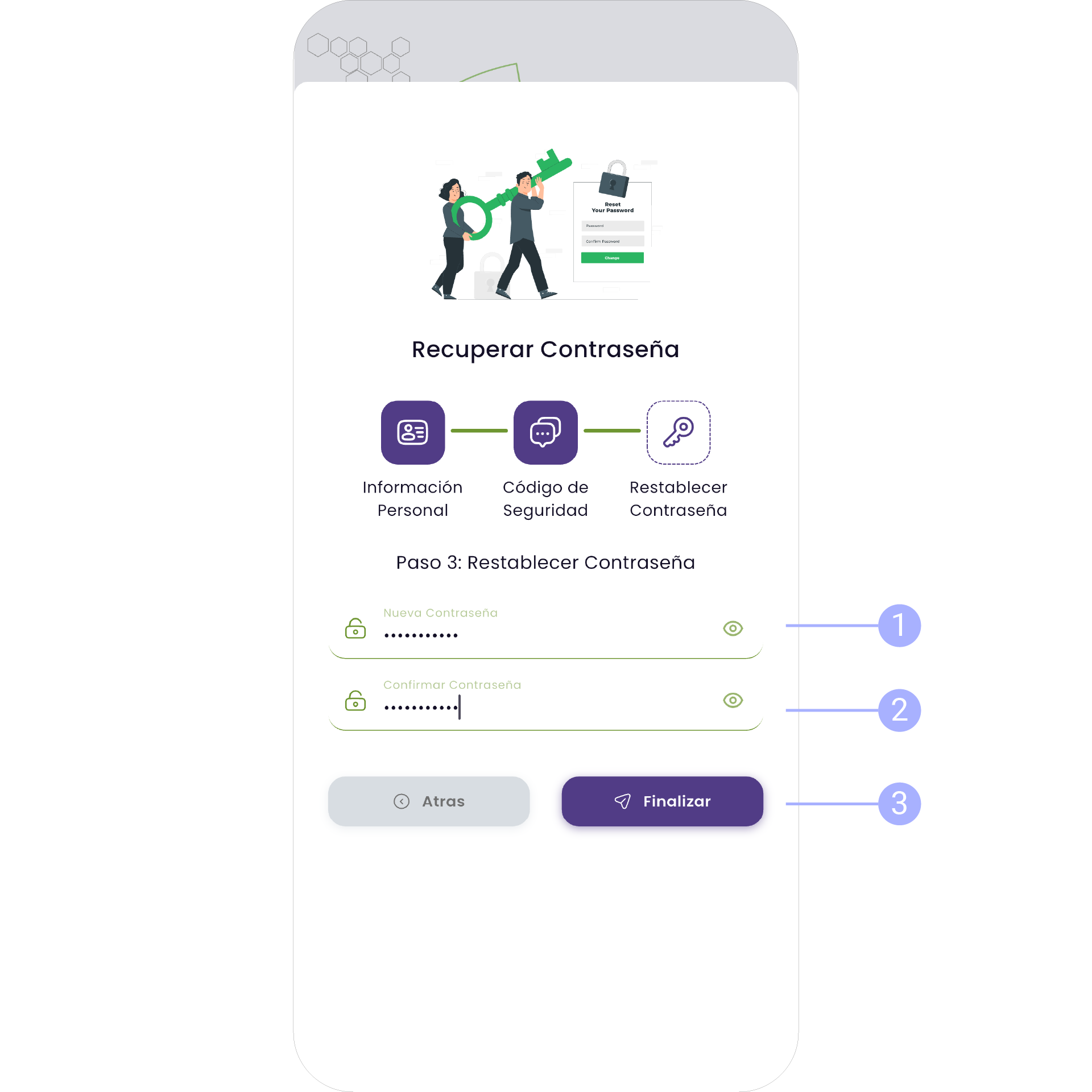
Imagen: Recuperar contraseña
🔐 Descripción general
Has verificado tu identidad correctamente. Ahora crea una nueva contraseña segura para acceder a tu cuenta del Ecosistema ROMA.
🎯 Creación de nueva contraseña
Campo "Nueva Contraseña"
- Propósito: Establecer tu nueva clave de acceso
- Requisitos:
- Mínimo 8 caracteres
- Combinación de letras mayúsculas y minúsculas
- Incluir al menos un número
- Puedes agregar símbolos especiales (!@#$%^&*)
Campo "Confirmar Contraseña"
- Propósito: Verificar que ambas contraseñas coincidan
- Instrucción: Escribe exactamente la misma contraseña
- Importante: Este campo debe ser idéntico al anterior
💡 Consejos para una contraseña segura
Recomendado
- Usa una frase fácil de recordar pero difícil de adivinar
- Combina palabras no relacionadas
- Incluye números significativos para ti
- Ejemplo: "Montaña3Estrella$"
Evitar
- Información personal (nombres, fechas)
- Secuencias simples ("123456", "abcdef")
- Palabras comunes ("password", "admin")
- La misma contraseña de otros servicios
✅ Finalización del proceso
Una vez completado
- El sistema confirmará que tu contraseña ha sido actualizada
- Serás redirigido automáticamente a la pantalla de inicio de sesión
- Podrás acceder con tu cédula y nueva contraseña
🔄 Si encuentras dificultades
Problemas comunes
- Las contraseñas no coinciden: Verifica que escribiste la misma en ambos campos
- Contraseña muy débil: Añade más caracteres y variedad de tipos
- Error del sistema: Espera unos minutos e intenta nuevamente
Medidas de seguridad
- Cierra todas las ventanas del navegador después de completar el proceso
- No uses contraseñas anteriores que ya hayas utilizado en el sistema
- Considera cambiar tu contraseña periódicamente
🆘 Soporte adicional
Si continúas experimentando problemas:
- Contacta al soporte técnico del Ministerio Público
- Ten disponible tu número de cédula para agilizar el proceso
- Informa cualquier mensaje de error específico que recibas
Paso final: Contraseña restablecida con éxito
✅ Confirmación de restablecimiento
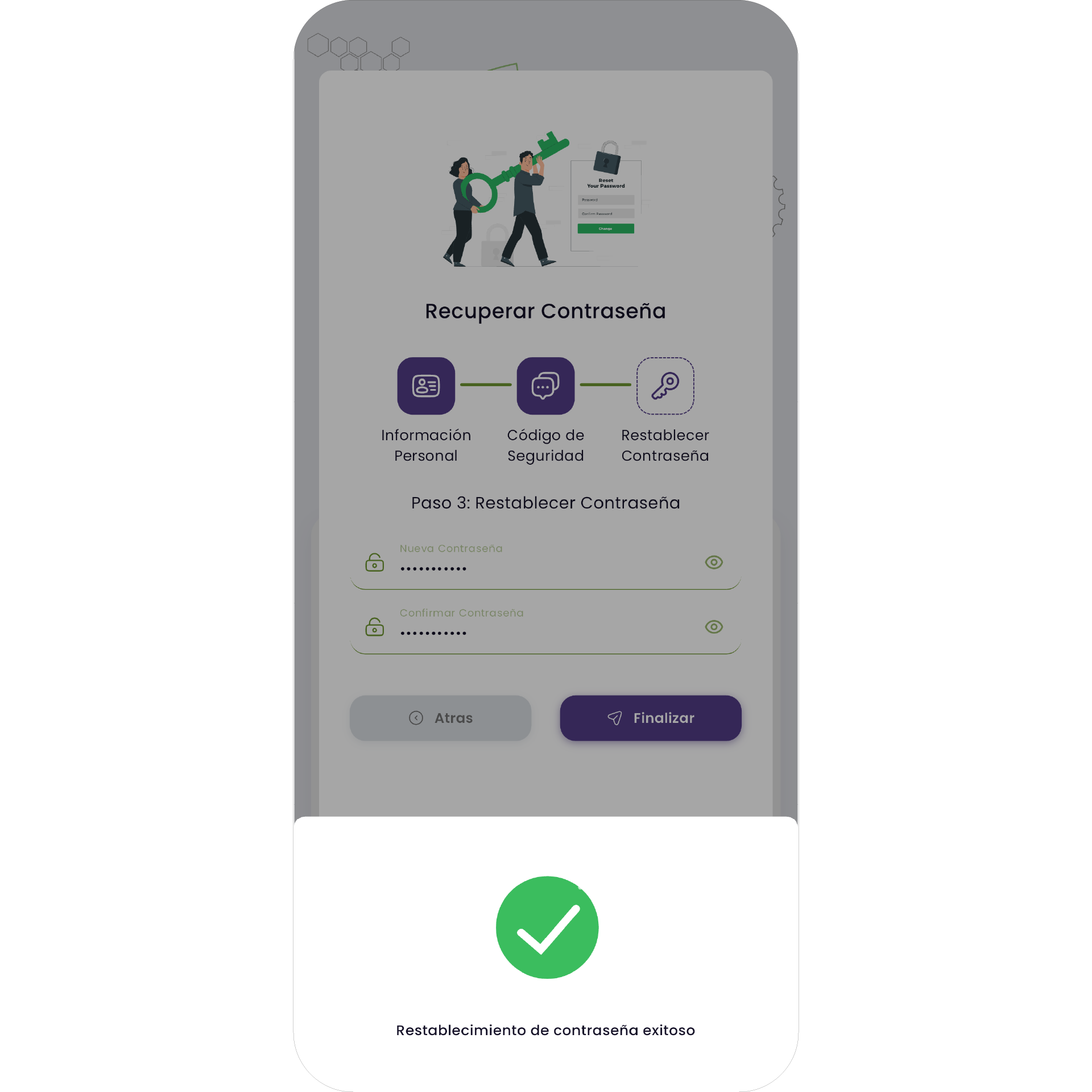
Imagen: Recuperar contraseña
Proceso completado
El sistema ha confirmado que tu contraseña ha sido actualizada exitosamente. Tu nueva contraseña está ahora activa y lista para usar.
🔐 Tu nueva contraseña está activa
Estado actual
- Contraseña actualizada: Correctamente guardada en el sistema
- Acceso habilitado: Puedes iniciar sesión inmediatamente
- Seguridad reforzada: Tu cuenta está protegida con la nueva clave
🎯 Próximos pasos recomendados
Iniciar sesión
- Regresa a la pantalla de inicio de sesión
- Ingresa tu cédula de identidad
- Escribe tu nueva contraseña
- Accede a tu cuenta normalmente
Verificación de acceso
- Confirma que puedes entrar sin problemas
- Revisa que toda tu información esté correcta
- Navega por las funciones para asegurar que todo funciona
💡 Consejos de seguridad posteriores
Protege tu nueva contraseña
- No la compartas con nadie
- Cámbiala regularmente cada 3-6 meses
- Usa un gestor de contraseñas si es necesario
- Cierra sesión en dispositivos compartidos
Monitorea tu cuenta
- Revisa actividad reciente al acceder
- Verifica que la información de contacto esté actualizada
- Reporta cualquier actividad sospechosa inmediatamente
🔄 Opciones de navegación
Botones disponibles
- "Atrás": Regresa al paso anterior si necesitas revisar algo
- "Finalizar": Completa el proceso y cierra la ventana de recuperación
🆗 Resolución del problema
Estado actual
- ✅ Identidad verificada
- ✅ Código de seguridad confirmado
- ✅ Nueva contraseña establecida
- ✅ Proceso de recuperación completado
📞 Si necesitas ayuda adicional
Contacta al soporte si:
- No puedes acceder con tu nueva contraseña
- Notas actividad inusual en tu cuenta
- Necesitas actualizar tu información de contacto
- Tienes preguntas sobre seguridad