Vacaciones
Calendario de vacaciones
Esta sección del sistema corresponde al calendario de vacaciones del funcionario, donde se muestran de forma visual los cronogramas de vacaciones que han sido previamente solicitados y aprobados por el área de Recursos Humanos. El objetivo principal es que cada usuario pueda consultar sus periodos de descanso, organizados en formato calendario anual o mensual.
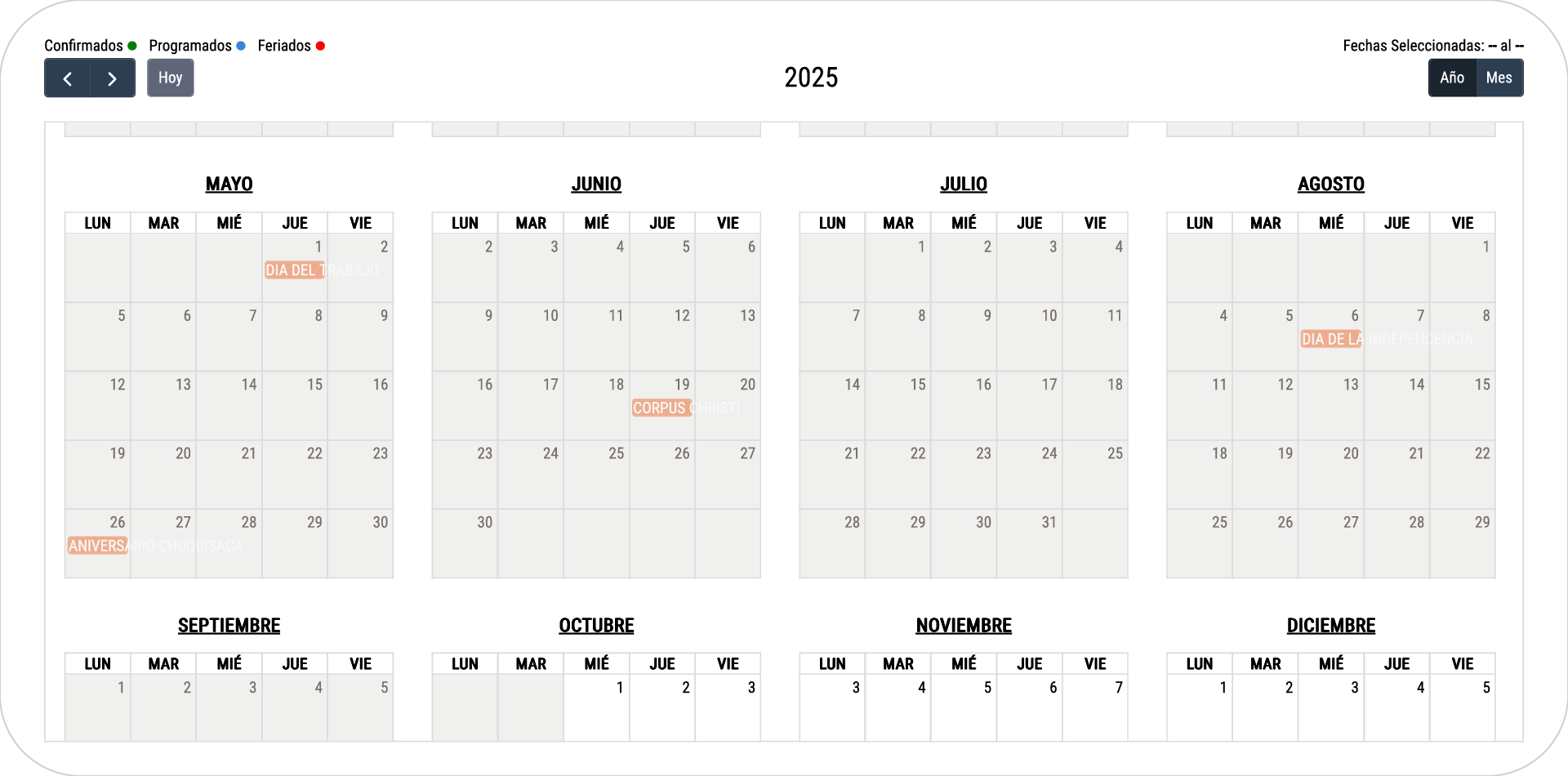
Imagen 20: Calendario de vacaciones del funcionario
1. Rango de fechas
En la parte superior de la pantalla se encuentra el selector de fechas, que permite seleccionar un rango de fechas para visualizar los periodos de vacaciones disponibles.
2. Selector de vista (Año / Mes)
Permite cambiar la visualización del calendario:
- Vista anual: muestra todo el año para identificar rápidamente las vacaciones programadas en diferentes meses.
- Vista mensual: ofrece un desglose más detallado de cada mes.
3. Calendario de Vacaciones
Área principal donde se reflejan los periodos de vacaciones asignados. Cada bloque en el calendario indica:
- El rango de fechas aprobado.
- El estado de la solicitud (ejemplo: "Vacación Aprobada RRHH").
Esto facilita al funcionario identificar sus días de descanso confirmados.
4. Navegación de calendario
Los botones de navegación permiten avanzar o retroceder entre meses o años, así como volver rápidamente al mes actual con el botón Hoy.
Resumen de vacaciones
Esta pantalla muestra el detalle completo de la programación de vacaciones de un funcionario, incluyendo tanto el documento formal de programación como el historial de aprobaciones realizadas. Es el espacio donde el funcionario puede visualizar cómo se estructuran sus días de descanso y confirmar que estos han sido aprobados correctamente por las instancias correspondientes.
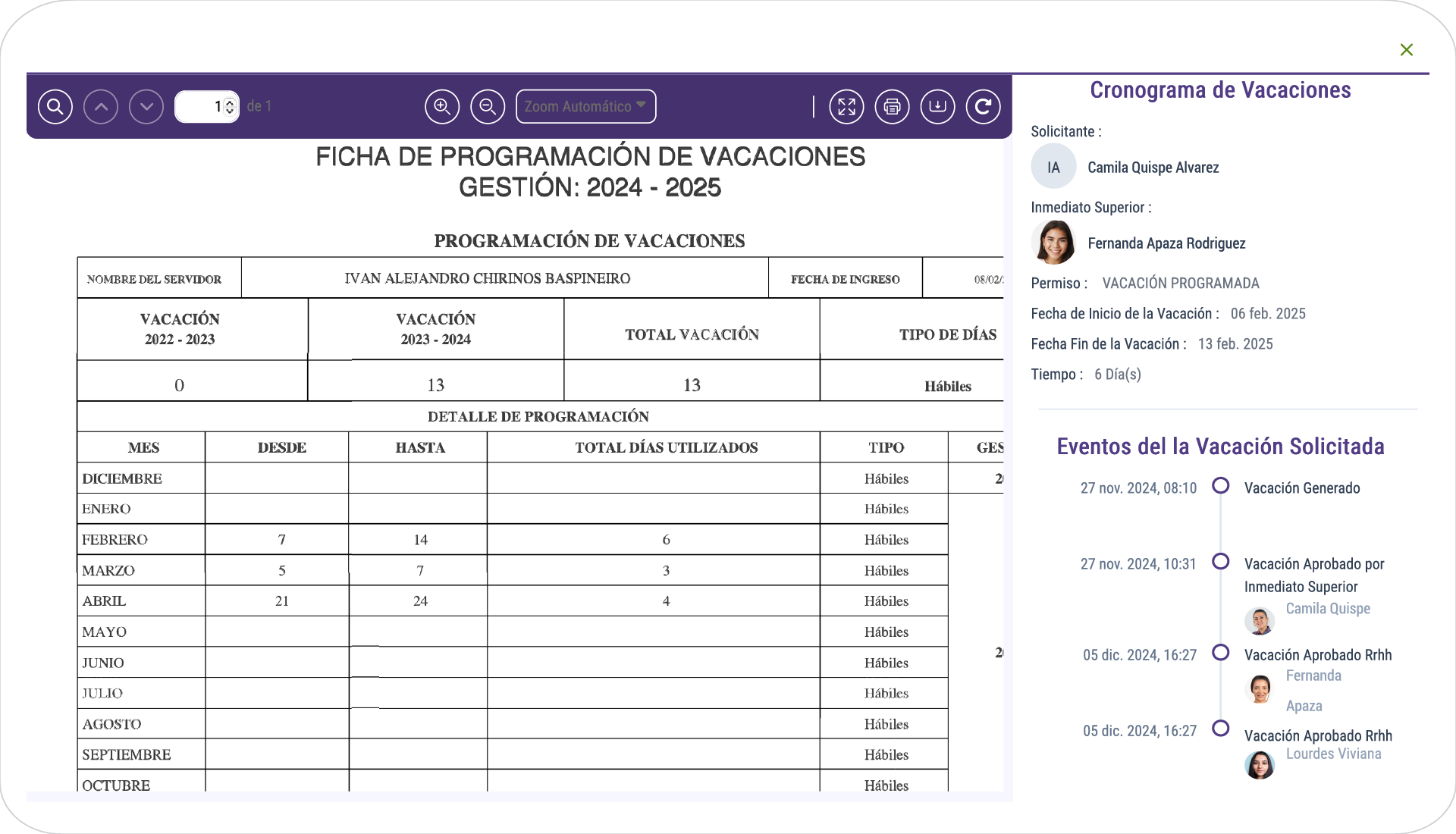
Imagen 21: Resumen de vacaciones del funcionario
🗂️ Documento de Programación
En la parte izquierda de la pantalla se despliega la Ficha de Programación de Vacaciones, que contiene:
- Nombre del funcionario y datos básicos.
- Gestión a la que corresponde la programación.
- Detalle de programación por meses, indicando fechas de inicio y fin, número de días utilizados y el tipo de días (hábiles).
- Totales de días de vacación disponibles y programados.
- Firmas de validación:
- Solicitante (funcionario).
- Inmediato superior (jefe directo).
- Autorización de RRHH.
Este documento se genera automáticamente en base a las solicitudes aprobadas y constituye el respaldo oficial del cronograma de vacaciones.
📌 Panel de Información Resumida
En la parte derecha se muestra un resumen del cronograma aprobado:
- Solicitante: Nombre del funcionario.
- Inmediato Superior: Responsable de autorizar en primera instancia.
- Permiso: Tipo de vacación (programada).
- Fechas de inicio y fin de la vacación.
- Tiempo total en días aprobados.
📅 Eventos de la Vacación Solicitada
Se presenta una línea de tiempo con el flujo de aprobación, que detalla cada etapa del proceso:
- Generación de la solicitud por parte del funcionario.
- Aprobación por el inmediato superior.
- Aprobación final por Recursos Humanos (RRHH).
Cada evento incluye la fecha, hora y responsable de la acción para dar transparencia al proceso.
Registro del cronograma de vacaciones
La siguiente pantalla corresponde al formulario de registro de cronograma de vacaciones, el cual permite a los funcionarios planificar y registrar sus periodos de descanso de acuerdo a los días disponibles que tienen acumulados.
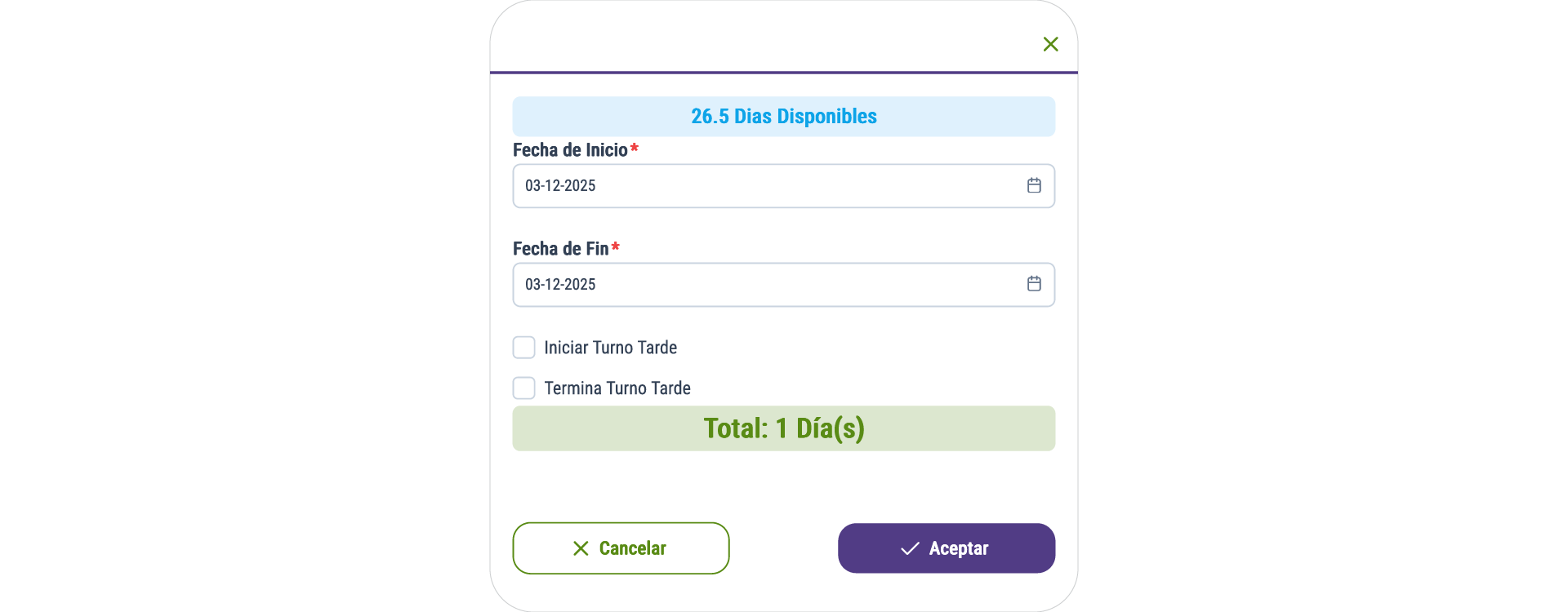
Imagen 22: Formulario de registro de cronograma de vacaciones
1. Días disponibles
- En la parte superior se muestra el total de días hábiles disponibles para el funcionario (ejemplo: 26.5 Días Disponibles).
- Este valor corresponde al saldo actualizado de vacaciones que aún no han sido utilizados.
2. Fecha de Inicio
- Campo obligatorio donde el funcionario debe seleccionar el día en que iniciará su periodo de vacaciones.
- Incluye un calendario desplegable para facilitar la selección.
3. Fecha de Fin
- Campo obligatorio donde se indica el último día del periodo de vacaciones.
- Al seleccionar esta fecha, el sistema calculará automáticamente el número total de días.
4. Opciones adicionales
- Iniciar Turno Tarde: Permite que el periodo de vacaciones comience a partir de medio turno en la fecha de inicio.
- Termina Turno Tarde: Permite que el periodo de vacaciones concluya a medio turno en la fecha de fin.
- Estas opciones son útiles cuando el funcionario desea fraccionar sus días de descanso en medios turnos.
5. Total de días
- El sistema calcula automáticamente la cantidad de días solicitados en función de las fechas seleccionadas y las opciones de medio turno.
- El total aparece resaltado en color verde para mayor visibilidad (ejemplo: Total: 14 Día(s)).
6. Botones de acción
- Aceptar: Confirma el registro del cronograma de vacaciones.
- Cancelar: Permite salir de la pantalla sin guardar cambios.