Declaración de Incompatibilidades
Bandeja de declaraciones de incompatibilidades por gestión
La bandeja de Incompatibilidades corresponde al espacio donde cada funcionario debe registrar anualmente su Declaración de Incompatibilidades, requisito obligatorio para garantizar la transparencia y cumplimiento normativo dentro de la institución.
En esta pantalla se muestran los registros ya elaborados, junto con su estado y la información declarada.
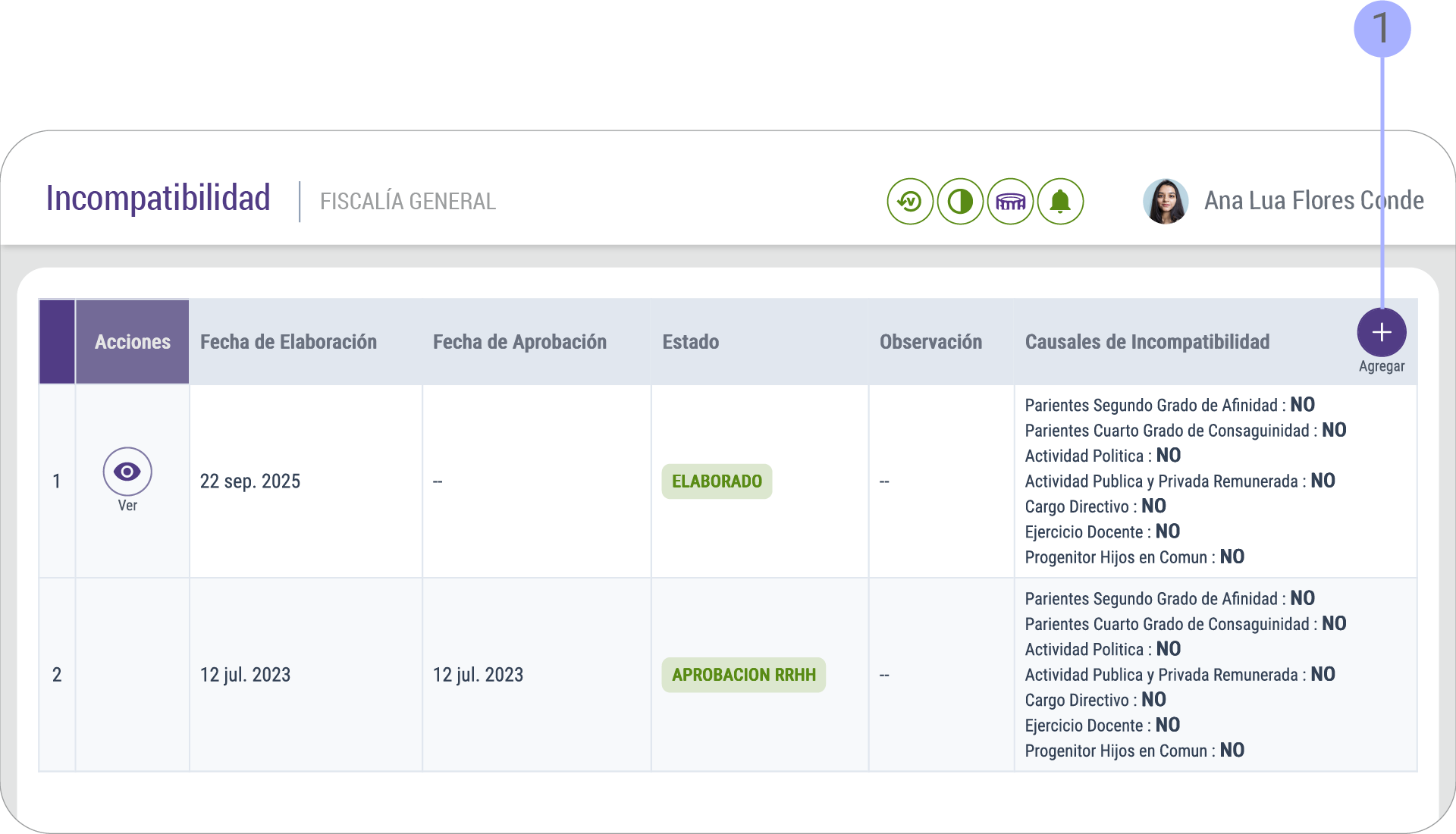
Imagen 11: Bandeja de Declaraciones de Incompatibilidades
1. Botón “Agregar” (+)
- Permite iniciar el registro de una nueva declaración anual.
2. Acciones
- Ver: permite consultar el detalle completo de la declaración registrada.
3. Fecha de Elaboración
- Corresponde al día en que el funcionario completó y presentó su declaración de incompatibilidades.
4. Fecha de Aprobación
- Indica la fecha en que la declaración fue revisada y validada (o rechazada) por el área de Recursos Humanos.
5. Estado
- Observado: la declaración contiene inconsistencias o información faltante y debe ser corregida.
- Aprobación RRHH: la declaración fue validada correctamente.
- Pendiente (puede mostrarse en otros casos): aún no ha sido revisada.
6. Observación
- Comentarios ingresados por el revisor (por ejemplo, “rechazo de prueba” o correcciones necesarias).
7. Causales de Incompatibilidad
- Este bloque refleja la respuesta del funcionario a cada causal establecida:
- Parientes hasta segundo grado de afinidad o cuarto de consanguinidad.
- Actividad política o pública remunerada.
- Ejercicio docente.
- Cargo directivo.
- Progenitor con hijos en común, entre otros.
- Cada causal se muestra con valor “SI” o “NO” según lo declarado.
Certificado del servidor público
Esta pantalla corresponde al módulo de certificado de nacimiento, específicamente al apartado donde el funcionario debe registrar la información de su certificado de nacimiento conforme a la normativa vigente.
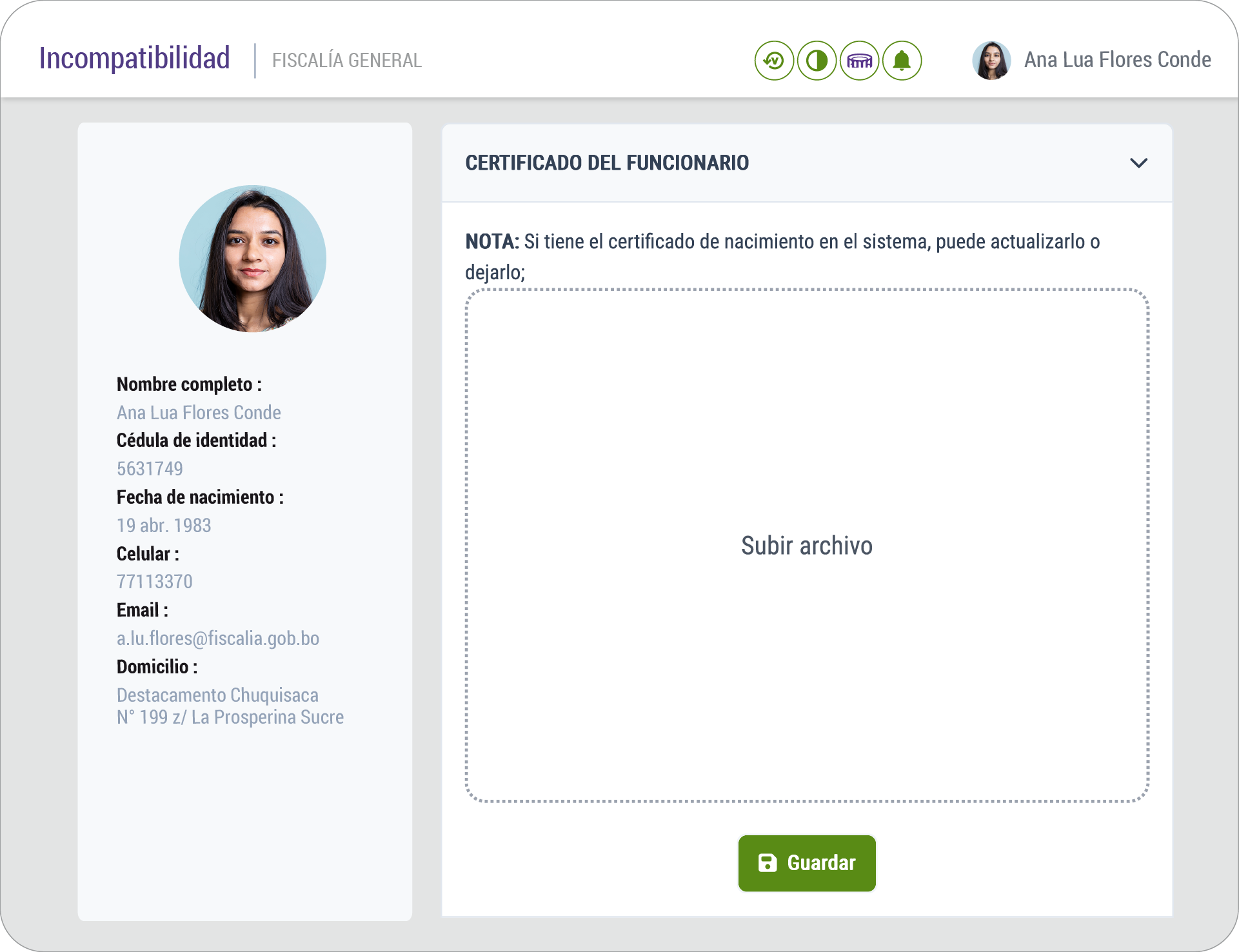
Imagen 12: Certificado de nacimiento del funcionario
Declaración de Cónyuge o Conviviente
Esta pantalla corresponde al módulo de Declaración de Incompatibilidades, específicamente al apartado donde el funcionario debe registrar la información de su cónyuge o conviviente conforme a la normativa vigente.
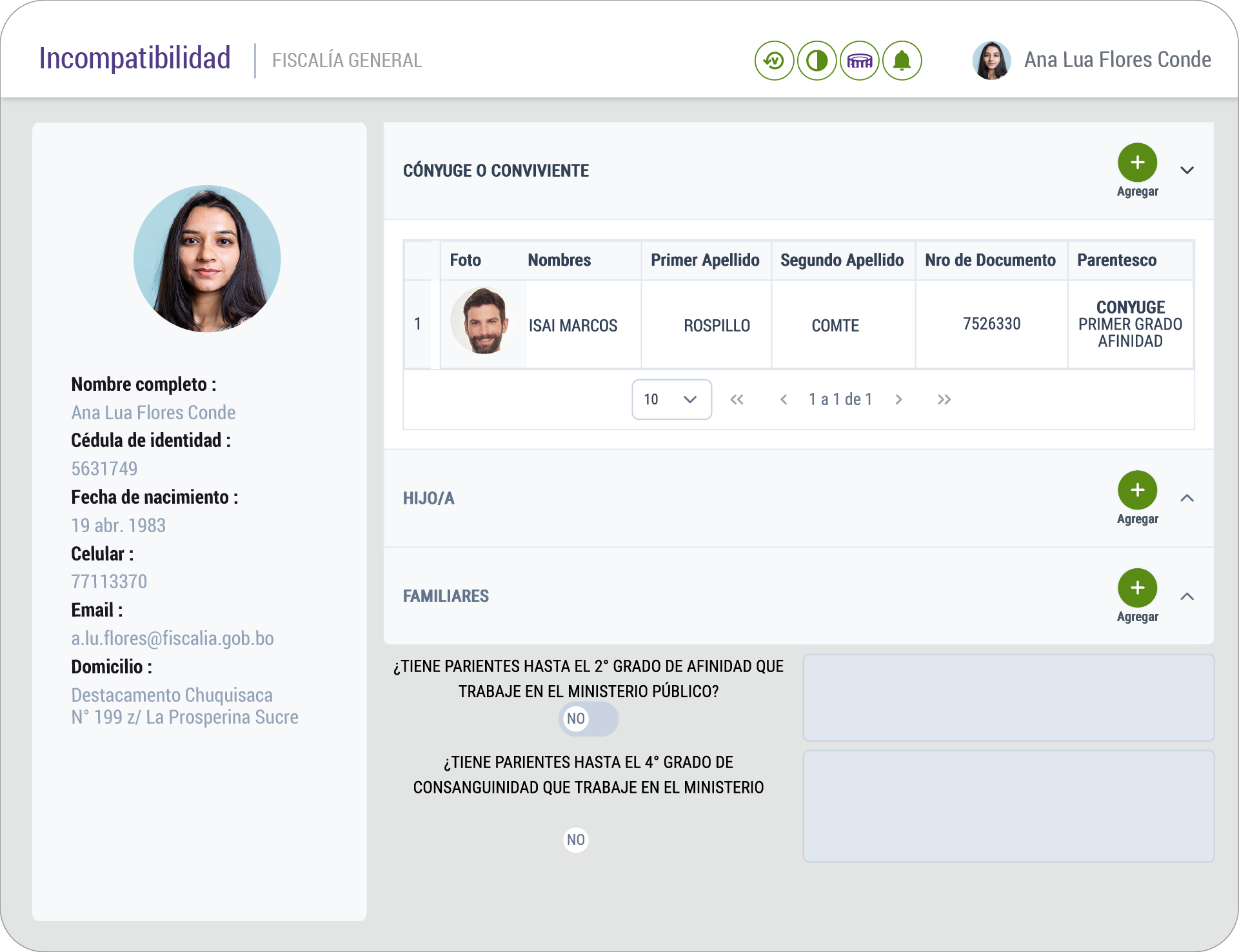
Imagen 13: Declaración de cónyuge o conviviente
Registro de Cónyuge o Conviviente
En la parte superior derecha se encuentra la tabla “CÓNYUGE O CONVIVIENTE”, que lista los datos del cónyuge registrado:
- Foto
- Nombres y apellidos
- Número de documento
- Parentesco 📌 Para agregar un nuevo registro, se debe presionar el botón verde "+ Agregar", lo cual abrirá un formulario donde se completan los datos requeridos (nombre, apellidos, documento de identidad y parentesco).
Declaración de Hijos/as
Esta pantalla corresponde al módulo de Declaración de Incompatibilidades, específicamente al apartado donde el funcionario debe registrar la información de su hijos/as conforme a la normativa vigente.
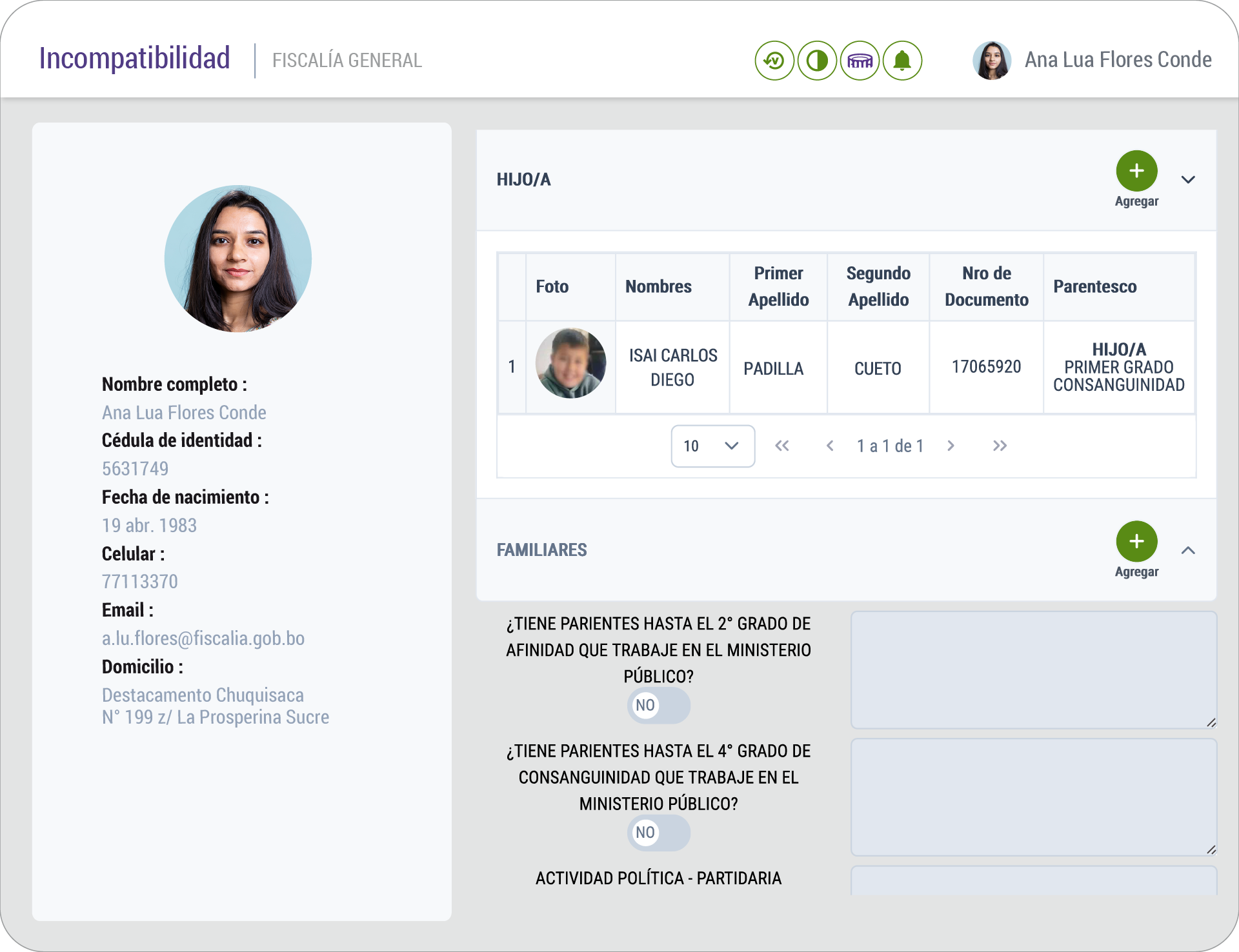
Imagen 14: Declaración de hijos/as
Registro de Hijos/as
Debajo del registro de cónyuge, se presenta el apartado de hijos/as:
- HIJO/A → Permite declarar hijos con la opción de "+ Agregar".
Declaración de Familiares
Esta pantalla corresponde al módulo de Declaración de Incompatibilidades, específicamente al apartado donde el funcionario debe registrar la información de su familiares conforme a la normativa vigente.
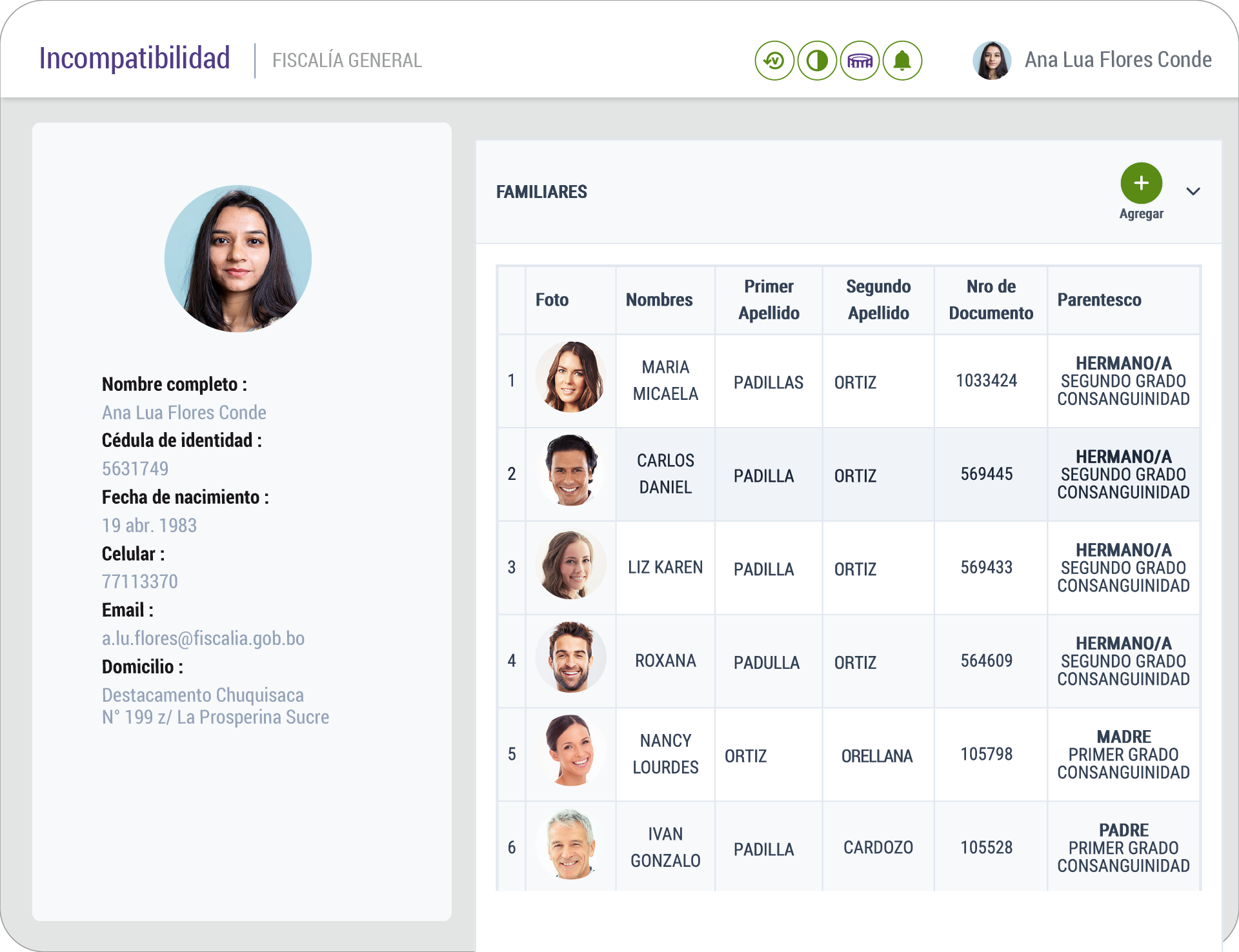
Imagen 15: Declaración de familiares
Registro de Familiares
Debajo del registro de hijos/as, se presenta el apartado de familiares:
- FAMILIARES → Permite registrar otros familiares que puedan estar dentro de los grados de afinidad o consanguinidad establecidos. Cada registro se visualizará en su respectiva tabla con la opción de edición o eliminación.
Preguntas de Incompatibilidad
La imagen corresponde a la pantalla de preguntas de incompatibilidad dentro del módulo de Recursos Humanos del sistema institucional. Esta sección es parte del proceso de declaración jurada anual de incompatibilidades, en cumplimiento con la normativa vigente.
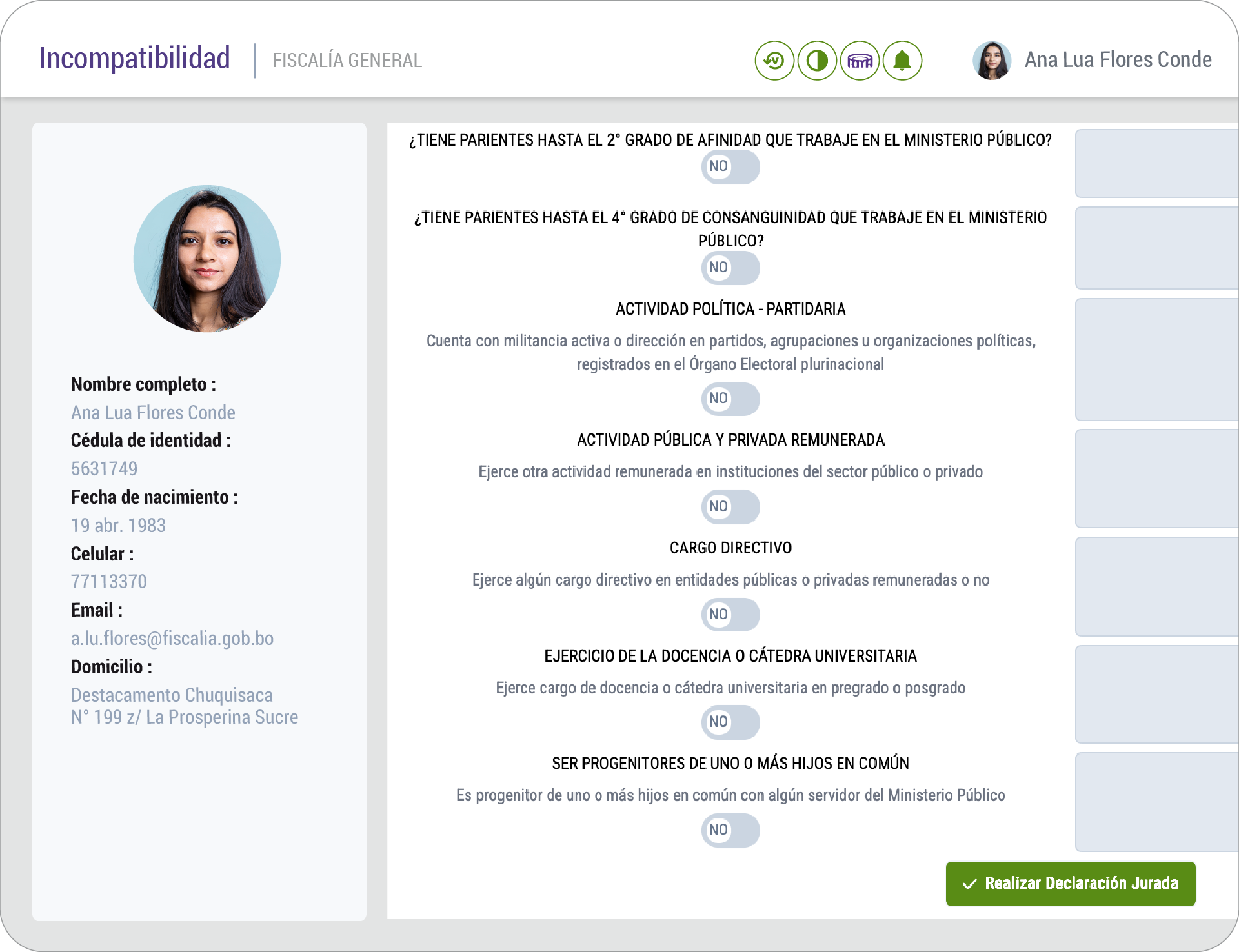
Imagen 16: Declaración de familiares
En esta vista, el funcionario debe responder una serie de preguntas obligatorias relacionadas con posibles incompatibilidades laborales o éticas. Las respuestas se registran como “Sí” o “No”, y serán tomadas en cuenta por el área de Recursos Humanos para validar la declaración.
Al finalizar, el usuario deberá confirmar su declaración seleccionando el botón "Realizar Declaración Jurada", lo que constituye un registro formal y obligatorio en el sistema.
Confirmación de Declaración

Imagen 17: Declaración de familiares