Permisos
Permisos por horas
La pantalla mostrada corresponde al módulo de Ausencias del sistema de Recursos Humanos, donde los funcionarios pueden visualizar, gestionar y dar seguimiento a sus solicitudes de permisos personales, ya sea por horas o por días completos.
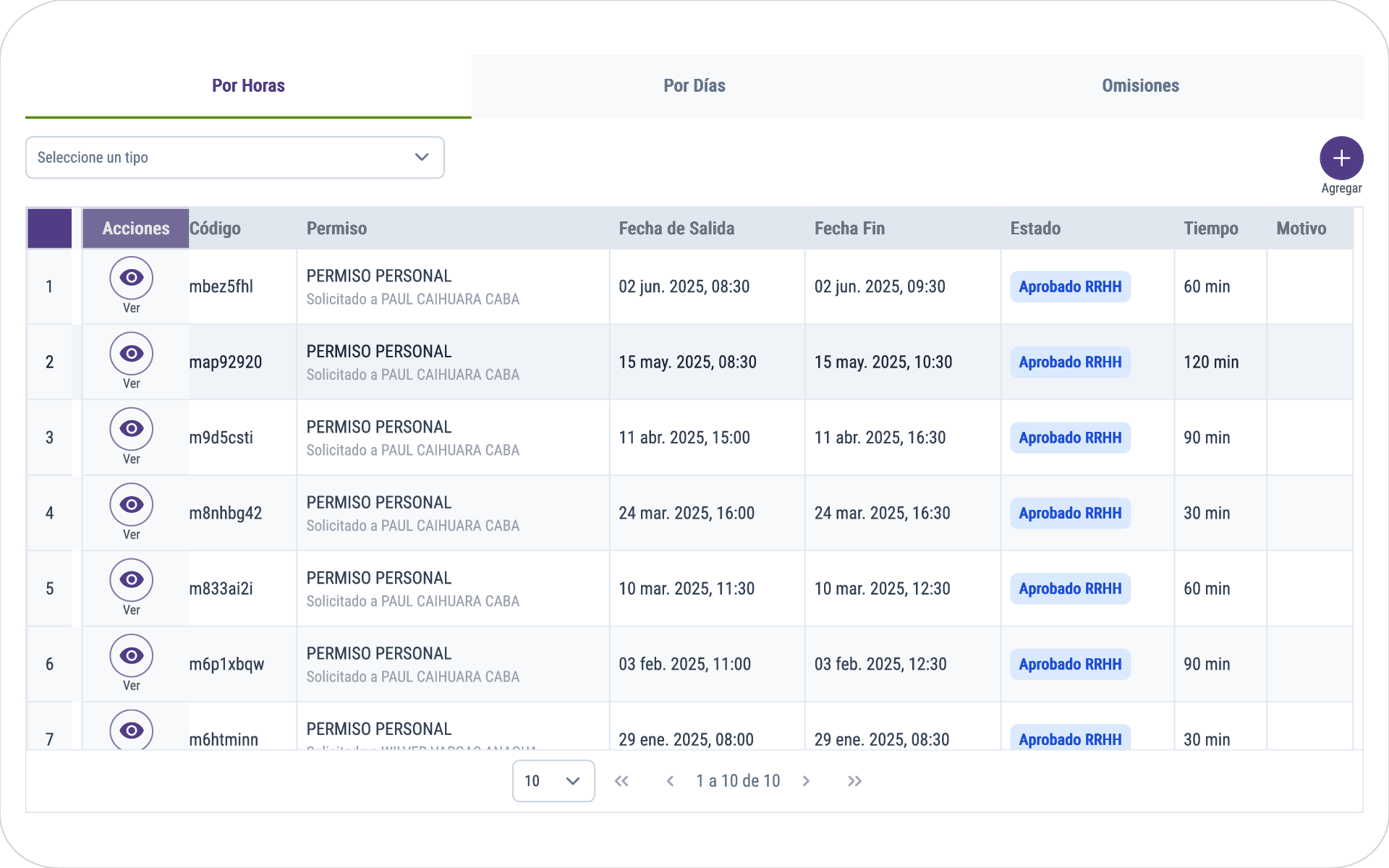
Imagen 18: Ausencias del funcionario por horas
1. Vista de pestañas (Por Horas / Por Días)
- Permite alternar entre solicitudes de ausencias de corta duración (por ejemplo, permisos de 30, 60 o 120 minutos) y aquellas que abarcan un día o más.
- Cada pestaña organiza y muestra únicamente los permisos relacionados a la selección.
2. Botón Agregar (➕)
- Se encuentra en la parte superior derecha de la pantalla.
- Permite registrar una nueva solicitud de ausencia, la cual será enviada al área de Recursos Humanos (RRHH) para su evaluación y aprobación.
3. Tabla de registros
La tabla central muestra todas las solicitudes de permisos con la siguiente información:
- Acciones: Botones para ver el detalle de la solicitud.
- Código: Identificador único de la ausencia registrada.
- Permiso: Tipo de permiso solicitado (ejemplo: Permiso personal).
- Fecha de salida / Fecha fin: Indica el rango de tiempo en el que el funcionario se ausentará.
- Estado: Muestra el estado de aprobación, usualmente gestionado por RRHH (ejemplo: Aprobado RRHH).
- Tiempo: Cantidad de horas o minutos solicitados (ejemplo: 60 min, 90 min, etc.).
- Motivo: Justificación del permiso.
4. Paginación (parte inferior)
- Permite navegar entre páginas cuando existe un número elevado de registros de permisos.
- Se puede seleccionar el número de registros a visualizar por página.
Flujo de uso
1. Registrar nueva ausencia
- Hacer clic en el botón ➕ Agregar.
- Completar los datos requeridos como tipo de permiso, fechas, tiempo solicitado y motivo.
2. Visualizar solicitudes existentes
- En la tabla se puede revisar el estado de cada permiso (Pendiente, Aprobado o Rechazado).
- Se pueden abrir los detalles haciendo clic en el botón de Ver dentro de la columna Acciones.
3. Seguimiento del estado
- Una vez registrada, la solicitud es enviada a RRHH.
- El estado cambiará de Pendiente a Aprobado RRHH o Rechazado, según corresponda.
Permisos por días
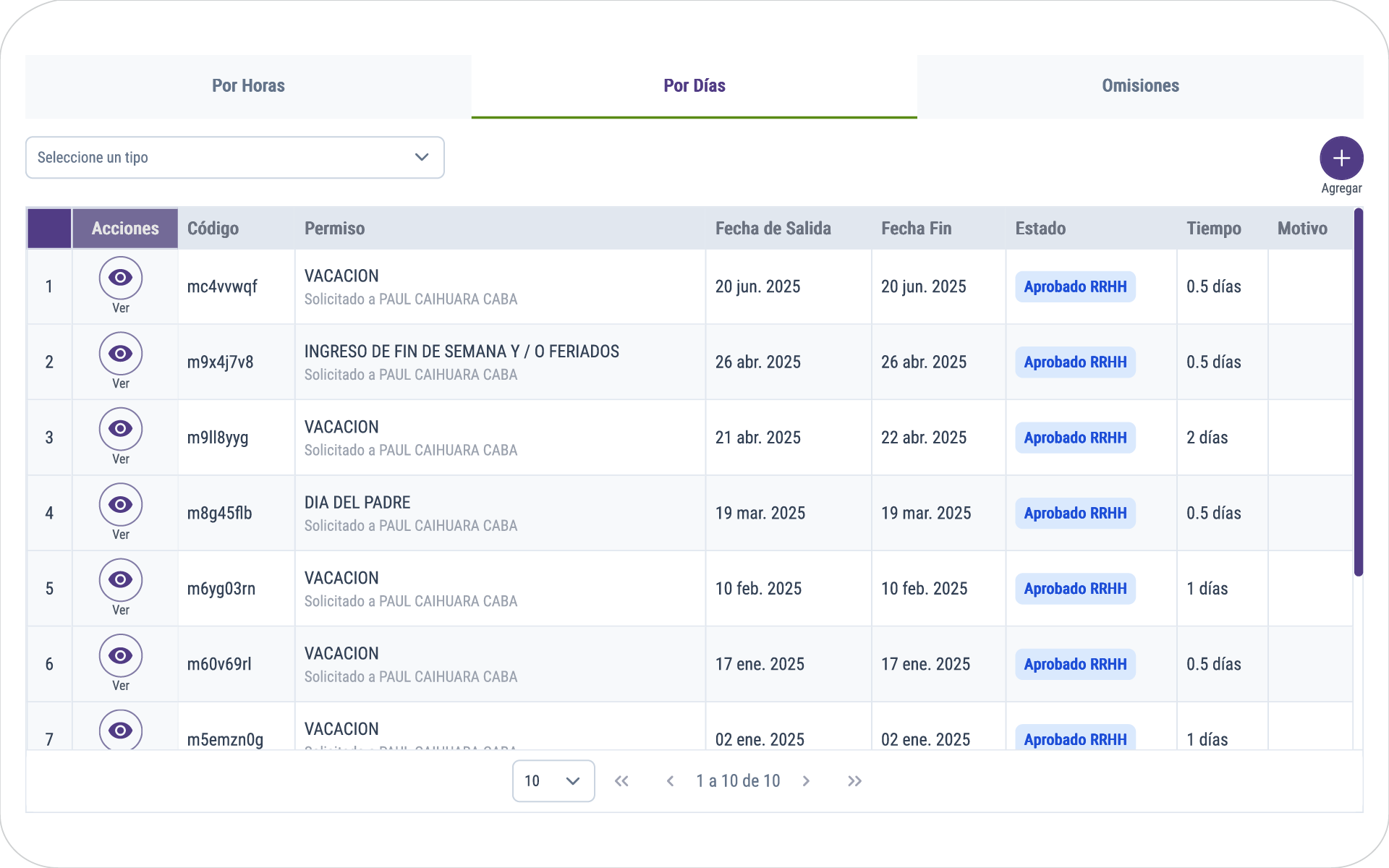
Imagen 19: Ausencias del funcionario por días
La pantalla de la imagen corresponde al módulo de Ausencias en la pestaña “Por Días”, dentro del sistema de Recursos Humanos. Esta vista permite a los funcionarios consultar, gestionar y dar seguimiento a permisos y ausencias que se registran en jornadas completas o fracciones de días completos (a diferencia de la pestaña “Por Horas” que administra permisos de menor duración).
1. Listado de Ausencias por Días
- Se muestra una tabla con todos los registros de permisos solicitados por el funcionario.
- Cada fila corresponde a un permiso solicitado, aprobado o en proceso de aprobación.
2. Columnas principales de la tabla
- Acciones: Botón 👁 Ver para consultar el detalle del permiso registrado.
- Código: Identificador único generado automáticamente para cada solicitud de ausencia.
- Permiso: Tipo de ausencia registrada (ejemplo: Vacación, Día del Padre, Feriado, etc.).
- Fecha de Salida y Fecha Fin: Rango de días en los que el funcionario estará ausente.
- Estado: Indica el estado del trámite (ejemplo: Aprobado RRHH).
- Tiempo: Duración total de la ausencia expresada en días completos o medios días.
- Motivo: Breve descripción de la razón del permiso.
3. Botón “Agregar” (+)
- Permite registrar una nueva ausencia.
- Se debe seleccionar si el permiso será administrado por Horas o por Días.
- Al dar clic, se despliega un formulario donde el funcionario completa los datos del permiso (tipo, fechas, motivo).
4. Acciones disponibles
- Consultar detalle de un permiso: Usando el botón 👁 Ver se accede a toda la información de la ausencia registrada.
- Agregar nueva ausencia: A través del botón + Agregar se pueden registrar nuevas solicitudes que serán enviadas a revisión de Recursos Humanos.
Buenas prácticas de uso
- Verificar que las fechas de salida y fin estén correctamente seleccionadas antes de guardar la solicitud.
- Ingresar un motivo claro y preciso para facilitar la aprobación del permiso.
- Consultar periódicamente el estado de aprobación para confirmar si la ausencia ya fue validada por RRHH.