Almacenes
Solicitudes de Almacén
La pantalla Solicitudes a Almacén permite a los funcionarios de la institución registrar, visualizar y dar seguimiento a los requerimientos realizados al área de almacén.
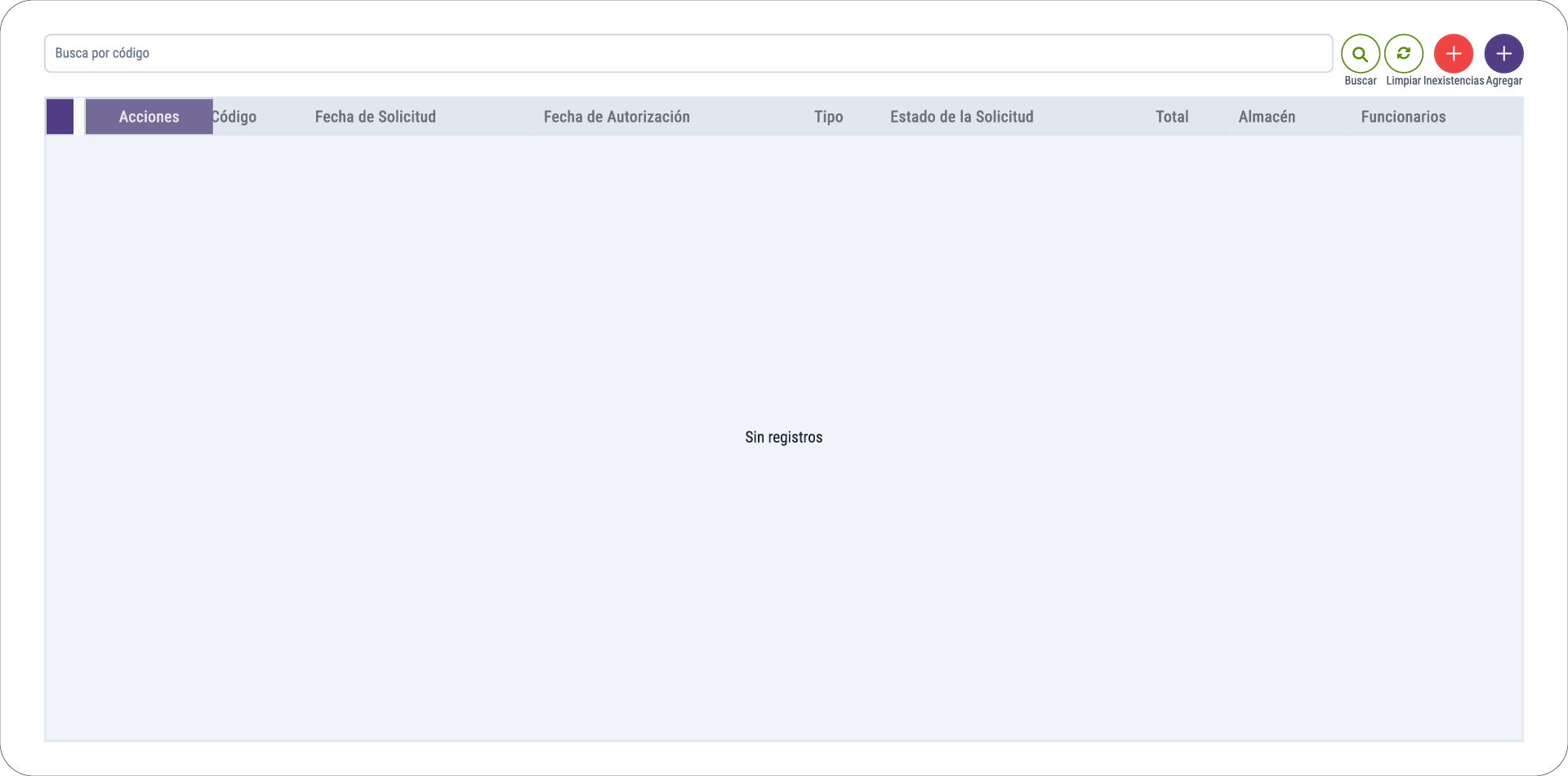
Imagen 28: Solicitudes de Almacén
En la parte superior se encuentra el título “Solicitudes a Almacén”, seguido de la tabla principal donde se listan todas las solicitudes realizadas.
La tabla está organizada con las siguientes columnas:
- Acciones: Permite realizar operaciones sobre la solicitud, como ver, editar o eliminar.
- Código: Identificador único de la solicitud generada por el sistema.
- Fecha de Solicitud: Indica cuándo fue registrada la solicitud.
- Fecha de Autorización: Muestra la fecha en la que la solicitud fue aprobada (si corresponde).
- Tipo: Detalla el tipo de solicitud realizada.
- Estado de la Solicitud: Informa si la solicitud está pendiente, aprobada o rechazada.
- Total: Presenta la cantidad o monto total asociado a la solicitud.
- Almacén: Especifica el almacén al cual se dirigió el requerimiento.
- Funcionarios: Lista de funcionarios relacionados a la solicitud.
En la esquina superior derecha se encuentra el botón ➕ Agregar, que permite registrar una nueva solicitud de almacén.
1. Visualización de solicitudes
- El sistema lista las solicitudes ya registradas, mostrando sus datos básicos.
- Si aún no existen solicitudes, se presenta el mensaje “Sin registros”.
2. Registro de nueva solicitud
- Al hacer clic en ➕ Agregar, se despliega un formulario donde el usuario debe ingresar los datos necesarios para solicitar bienes o materiales al área de almacén.
3. Gestión de solicitudes existentes
- Desde la columna Acciones, el usuario podrá consultar el detalle de la solicitud o, si tiene permisos, editar o eliminar registros.
Recomendaciones de uso
- Antes de generar una solicitud, asegúrese de contar con la autorización correspondiente según la normativa institucional.
- Revise el Estado de la Solicitud para confirmar si fue aceptada, rechazada o sigue pendiente de revisión.
- Utilice el código de solicitud para realizar cualquier seguimiento posterior o referencia en comunicaciones oficiales.
Crear solicitud de almacén
La pantalla mostrada corresponde al formulario para registrar una nueva solicitud de artículos al almacén. Desde aquí, el funcionario puede detallar qué insumos requiere, especificando cantidades y unidades de medida, para que la solicitud sea gestionada por el área responsable.
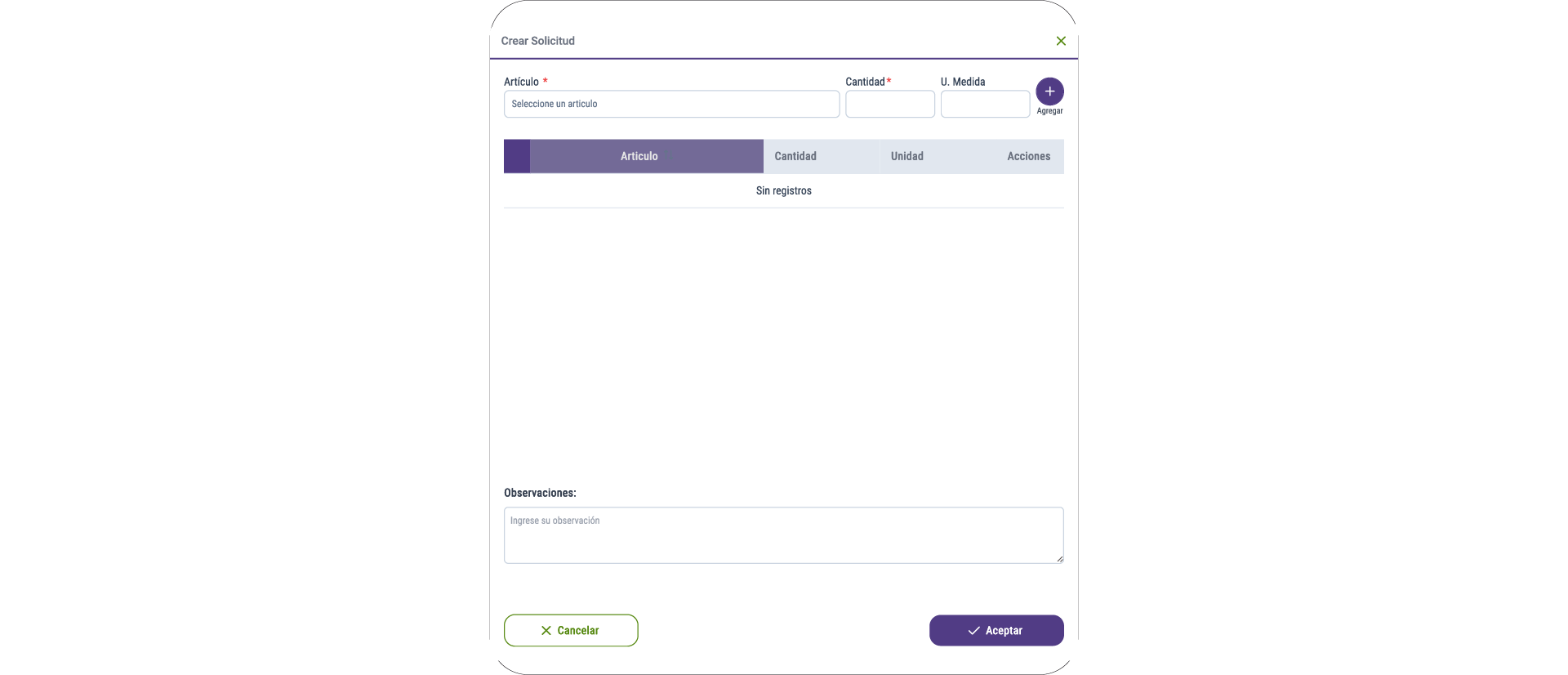
Imagen 29: Crear Solicitud de Almacén
1. Artículo
- Campo obligatorio.
- Permite seleccionar el artículo o insumo que desea solicitar desde el catálogo disponible en el sistema.
2. Cantidad
- Campo obligatorio.
- Aquí se debe indicar el número de unidades requeridas del artículo seleccionado.
3. Unidad de Medida (U. Medida)
- Campo obligatorio.
- Define la unidad de referencia del artículo (ejemplo: unidades, cajas, litros, metros, etc.).
- El sistema puede mostrar valores predefinidos asociados al artículo.
4. Botón ➕ Agregar
- Una vez completados los campos anteriores, presione este botón para añadir el artículo a la lista de la solicitud.
- Cada registro se visualizará en la tabla inferior con las columnas: Artículo, Cantidad, Unidad, Acciones.
5. Tabla de artículos solicitados
- Aquí se listan los artículos que se van agregando.
- En la columna Acciones podrá eliminar registros si se cometió un error antes de confirmar la solicitud.
6. Botón ✔️ Aceptar
- Confirma la creación de la solicitud y la envía al área de almacén para su atención.
7. Botón ❌ Cancelar
- Permite salir de la ventana sin guardar ni registrar ningún artículo.
Pasos para crear una solicitud
- Seleccione un artículo de la lista desplegable.
- Ingrese la cantidad requerida.
- Defina la unidad de medida.
- Haga clic en ➕ Agregar para incluir el artículo en la tabla.
- Repita los pasos anteriores para añadir más artículos en la misma solicitud.
- Una vez completa la lista, pulse en ✔️ Aceptar para registrar la solicitud.
- Si desea anular el proceso, use ❌ Cancelar.