Administración de Solicitudes de Soporte
Bandeja de solicitudes
Esta bandeja es utilizada por los responsables de soporte para administrar y dar seguimiento a las solicitudes registradas por los funcionarios solicitantes. Su objetivo es centralizar la gestión de casos, permitiendo visualizar el detalle de cada requerimiento, organizar la carga de trabajo y realizar acciones de respuesta o cierre.
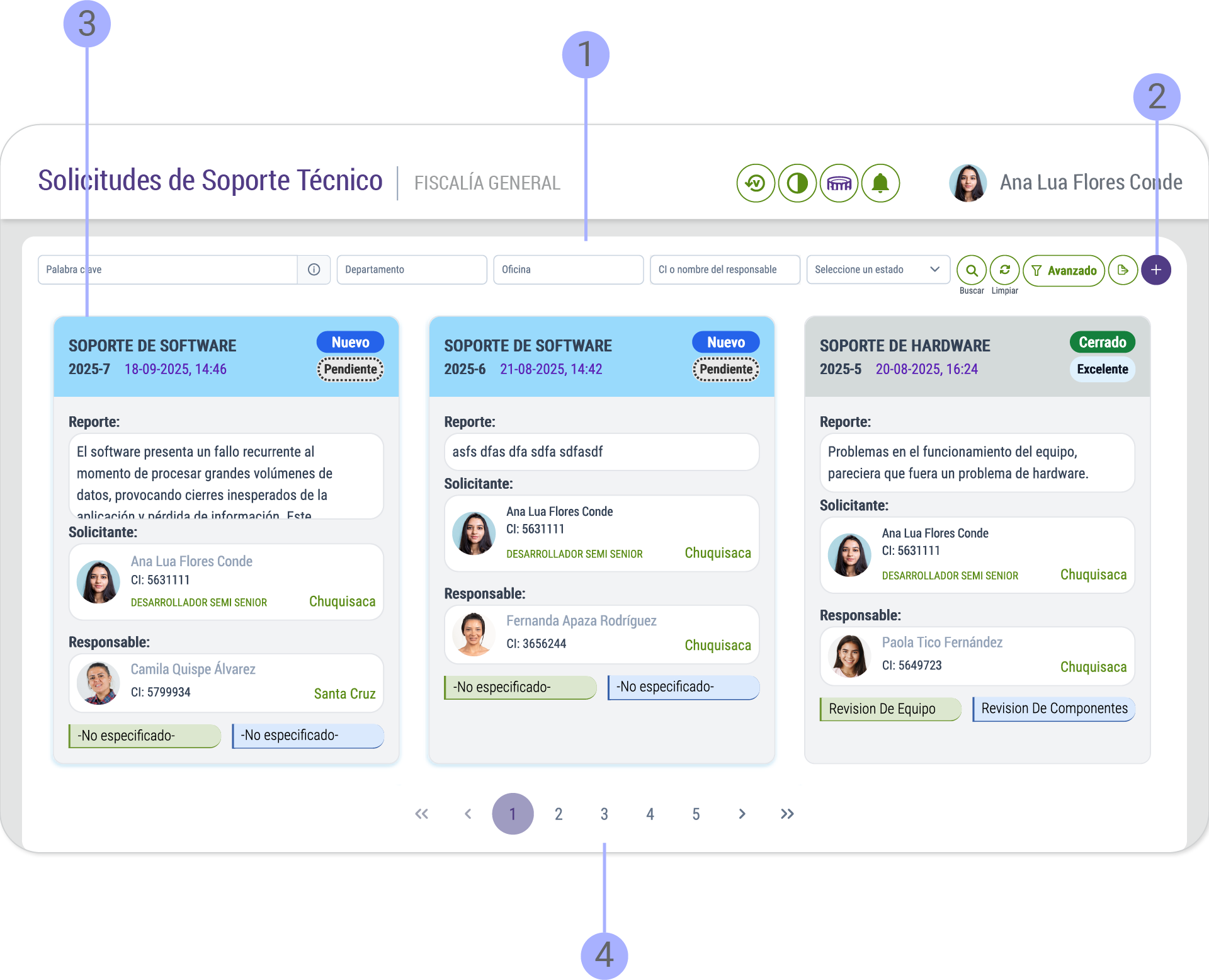
Imagen 33: Bandeja de Solicitudes del Funcionario
1. Barra de búsqueda y filtros
En la parte superior se dispone de una barra para localizar solicitudes:
- Palabra clave: búsqueda rápida por términos asociados al reporte.
- Filtros avanzados: permiten afinar la búsqueda por departamento, oficina o nombre del solicitante.
- Botones de acción:
- 🔍 Buscar: ejecuta la consulta.
- ✖ Quitar: elimina filtros aplicados.
- ⚙️ Avanzado: despliega opciones de filtrado más específicas.
2. Botón “Agregar”
El ícono “+” abre la opción para registrar manualmente una nueva solicitud (solo disponible para perfiles con permisos de creación).
3. Listado de tarjetas de solicitudes
Las solicitudes se muestran en formato de tarjetas, donde cada una incluye:
- Estado (ejemplo: Nuevo, En curso, Resuelto, Planificado).
- Reporte: descripción breve del problema reportado.
- Solicitante: funcionario que realizó la solicitud, con datos de identificación y cargo.
- Responsable: usuario de soporte asignado a la atención.
- Acciones rápidas: botones para observar documentos, gestionar componentes o marcar tareas específicas.
INFORMACIÓN
👉 Este formato permite a los responsables identificar rápidamente el tipo de solicitud, su prioridad y la persona asignada.
4. Paginación
En la parte inferior se muestra la navegación por páginas y el total de registros. Esto facilita recorrer un gran número de solicitudes de manera ordenada.
Edición de solicitud
La opción Edición de solicitud permite al responsable de soporte editar la información de una solicitud registrada, asegurando que los datos sean precisos antes de ser iniciados.
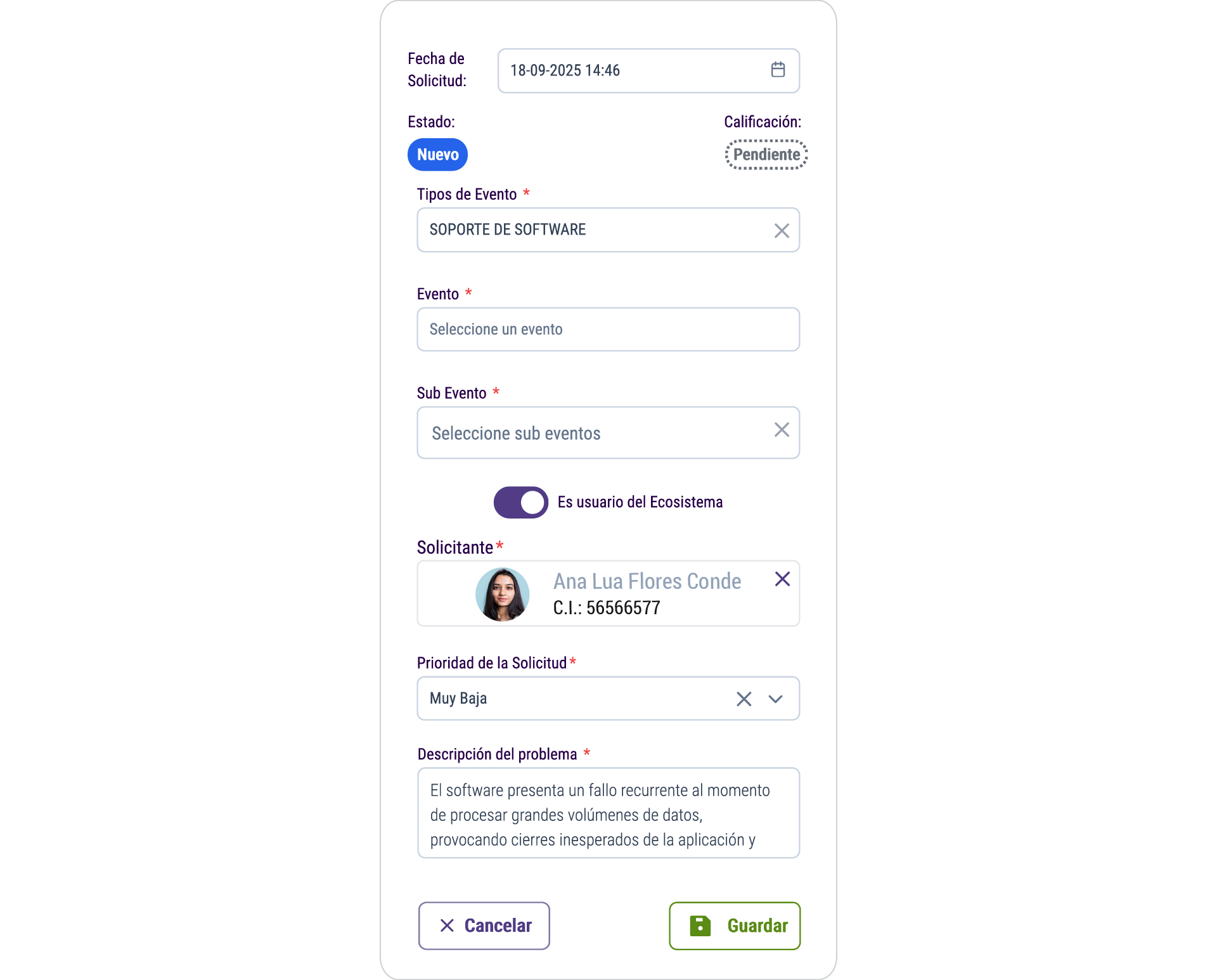
Imagen 34: Formulario de edición de una solicitud
1. Fecha de Solicitud
- Se muestra la fecha y hora en que fue generada la solicitud.
- Este campo es solo de consulta y no puede ser editado.
2. Estado
- Indica el estado actual de la solicitud (Ejemplo: Nuevo, En Proceso, Cerrado).
- Este campo se actualiza automáticamente según el flujo de atención del sistema.
3. Tipos de Evento*
- Despliega la categoría general del evento (Ejemplo: Soporte de Software, Mantenimiento, Infraestructura).
- Es un campo obligatorio que guía la clasificación del requerimiento.
4. Evento*
- Permite seleccionar el evento específico dentro del tipo de evento elegido.
- Debe ser completado antes de seleccionar el subevento.
5. Sub Evento*
- Detalla aún más el incidente o requerimiento dentro del evento seleccionado.
- Campo obligatorio que facilita la canalización correcta del soporte.
6. Es usuario del Ecosistema
- Opción habilitada mediante un interruptor (toggle).
- Indica si el solicitante pertenece a un sistema o aplicación integrada del ecosistema institucional.
7. Solicitante*
- Muestra los datos del funcionario que realiza la solicitud (nombre completo, C.I. y foto de perfil si está disponible).
- Este campo no puede ser modificado por el usuario.
8. Prioridad de la Solicitud*
- Permite asignar un nivel de prioridad al requerimiento (Muy Baja, Baja, Media, Alta).
- Campo obligatorio que ayuda a establecer el orden de atención.
9. Descripción del Problema*
- Campo de texto libre en el que se debe detallar la situación, error o requerimiento.
- Es obligatorio y debe ser lo más descriptivo posible para facilitar el análisis y atención del soporte.
10. Botones de acción
- Cancelar: Descarta los cambios y retorna a la vista anterior.
- Guardar: Confirma la edición de la solicitud y guarda la información actualizada en el sistema.
Acciones realizadas
La pestaña Acciones Realizadas permite a los responsables de soporte documentar las actividades efectuadas para atender una solicitud. Esta sección es clave para llevar un control detallado de las gestiones realizadas y garantizar la trazabilidad del proceso de soporte.
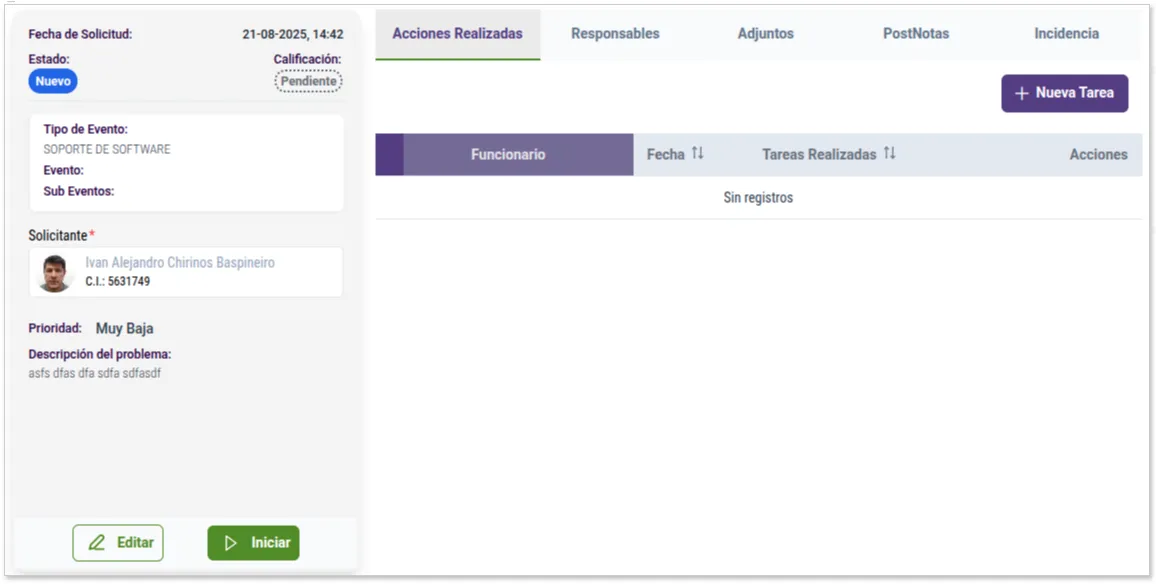
Imagen 35: Pestaña Acciones Realizadas
1. Listado de acciones realizadas
En la parte central derecha se muestra una tabla con los siguientes campos:
- Funcionario: nombre del responsable que ejecutó la tarea.
- Fecha: momento en que se realizó la acción de soporte.
- Tareas realizadas: descripción de la actividad efectuada (ejemplo: “Se reinstaló el software”, “Se revisó el cableado de red”).
- Acciones: opciones para visualizar, editar o eliminar registros (según permisos del usuario).
INFORMACIÓN
👉 Si aún no se han registrado tareas, la tabla aparecerá vacía con el mensaje “Sin registros”, como se observa en la imagen.
2. Botón “+ Nueva Tarea”
En la parte superior derecha se encuentra el botón + Nueva Tarea, que permite ingresar una nueva actividad asociada a la solicitud.
- Al presionarlo, se despliega un formulario donde se debe registrar la descripción de la tarea realizada, seleccionar la fecha (automática o manual) y confirmar el registro.
- Una vez guardada, la tarea aparece en la tabla, vinculada al funcionario responsable.
3. Objetivo de la sección
- Garantizar un registro transparente y ordenado de todas las actividades ejecutadas en el proceso de soporte.
- Permitir la colaboración de varios responsables, ya que cada uno puede documentar sus tareas.
- Servir como historial de acciones, útil para auditorías, seguimientos y evaluaciones posteriores.
Nueva tarea de la solicitud
La ventana Nueva Tarea permite al responsable de soporte añadir una acción específica realizada durante la atención de una solicitud. Esta funcionalidad garantiza que cada actividad quede documentada y asociada al historial del requerimiento.
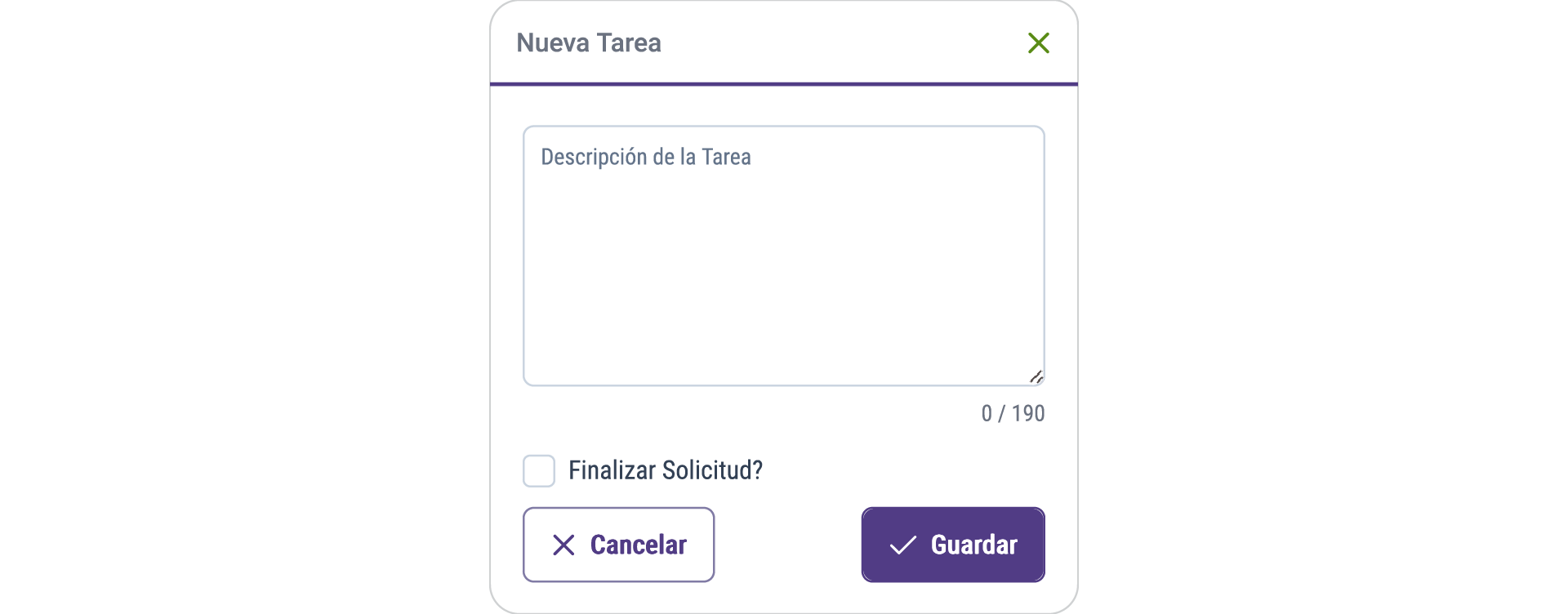
Imagen 36: Formulario de Nueva Tarea
1. Campo de descripción de la tarea
- Área de texto donde se debe ingresar el detalle de la actividad realizada.
- La descripción tiene un límite de 190 caracteres, por lo que debe ser clara y concreta (ejemplo: “Se reinstaló el driver de red” o “Se ca- bió la fuente de poder”).
- Este campo es obligatorio para poder guardar la tarea.
2. Opción “Finalizar Solicitud”
- Casilla de verificación que permite indicar si la tarea registrada corresponde a la solución final del problema.
- Al seleccionarla, la solicitud cambiará automáticamente a un estado de cierre (ejemplo: Resuelto).
- Debe marcarse solo cuando no se requieran más tareas o acciones adicionales.
3. Botones de acción
- Cancelar: cierra la ventana sin guardar la información.
- Guardar: registra la tarea en la pestaña Acciones Realizadas de la solicitud.
Responsables de la solicitud
La pestaña Responsables permite administrar qué funcionarios están designados para atender la solicitud de soporte. Desde aquí, los usuarios con permisos pueden agregar, consultar o dar de baja responsables, asegurando que cada requerimiento esté debidamente atendido.
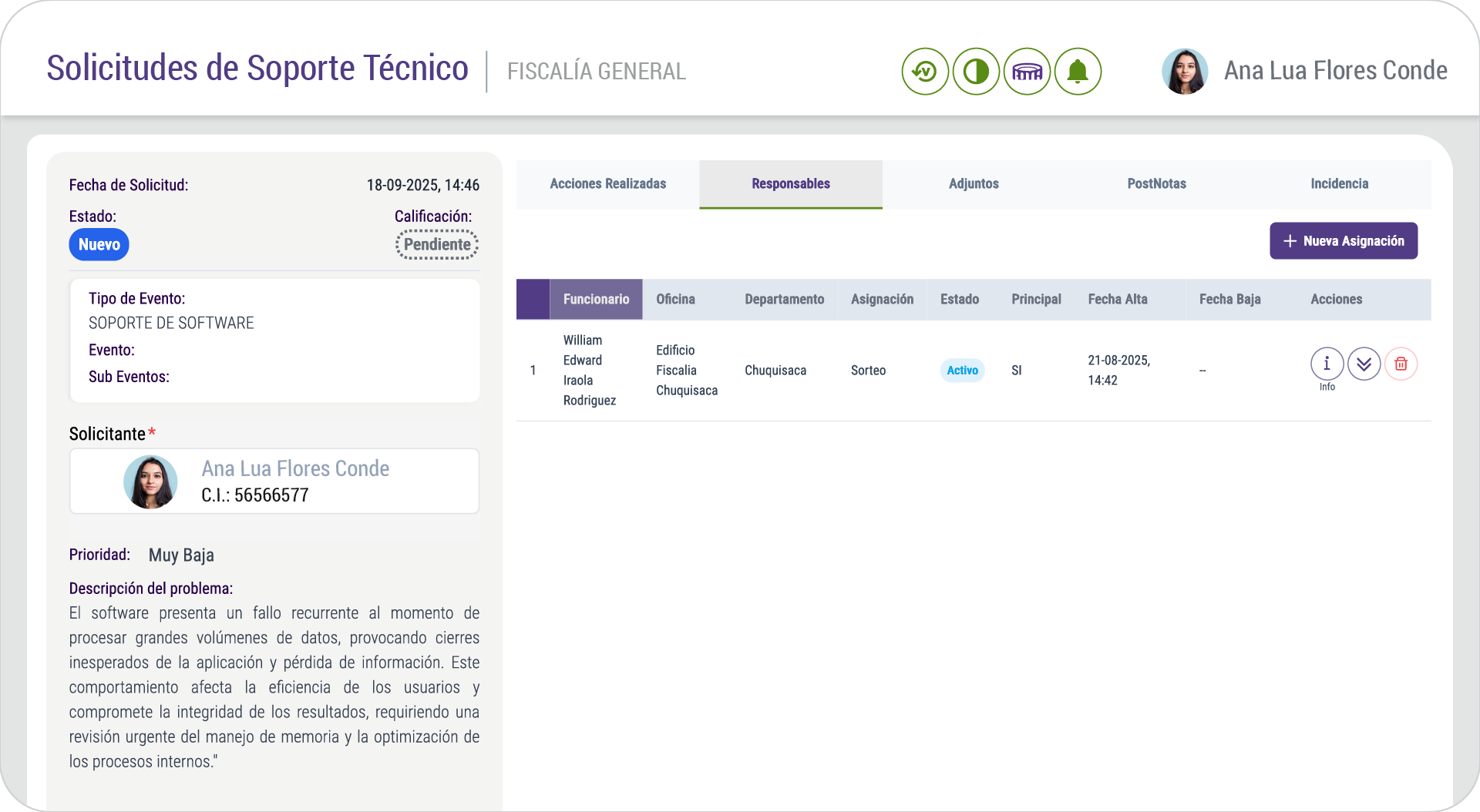
Imagen 37: Bandeja de responsables de la solicitud
1. Tabla de responsables asignados
En esta sección se listan los funcionarios responsables de la solicitud con la siguiente información:
- Funcionario: nombre completo del asignado.
- Oficina y Departamento: ubicación institucional del responsable.
- Asignación: indica cómo se realizó la designación (por ejemplo: Sorteo o Manual).
- Estado: muestra si la asignación está Activa o no.
- Principal: señala si el funcionario es el responsable principal del caso.
- Fecha Alta: fecha en la que fue designado el responsable.
- Fecha Baja: aparece solo cuando un responsable es dado de baja.
2. Acciones disponibles en la tabla
Cada registro de funcionario tiene opciones de acción al lado derecho:
- ℹ️ Info: consulta información detallada de la asignación.
- 🗑️ Eliminar: da de baja al funcionario como responsable de la solicitud (previa confirmación).
3. Botón “+ Nueva Asignación”
En la parte superior derecha se encuentra el botón + Nueva Asignación, que permite:
- Seleccionar un nuevo funcionario para asignarlo como responsable.
- Definir si será responsable principal o secundario.
- Guardar la asignación para que quede reflejada inmediatamente en la tabla.
Asignar responsable
La opción Asignar responsable permite designar a un funcionario para atender una solicitud de soporte. Esta acción garantiza que cada requerimiento tenga un encargado claro y visible dentro del sistema.
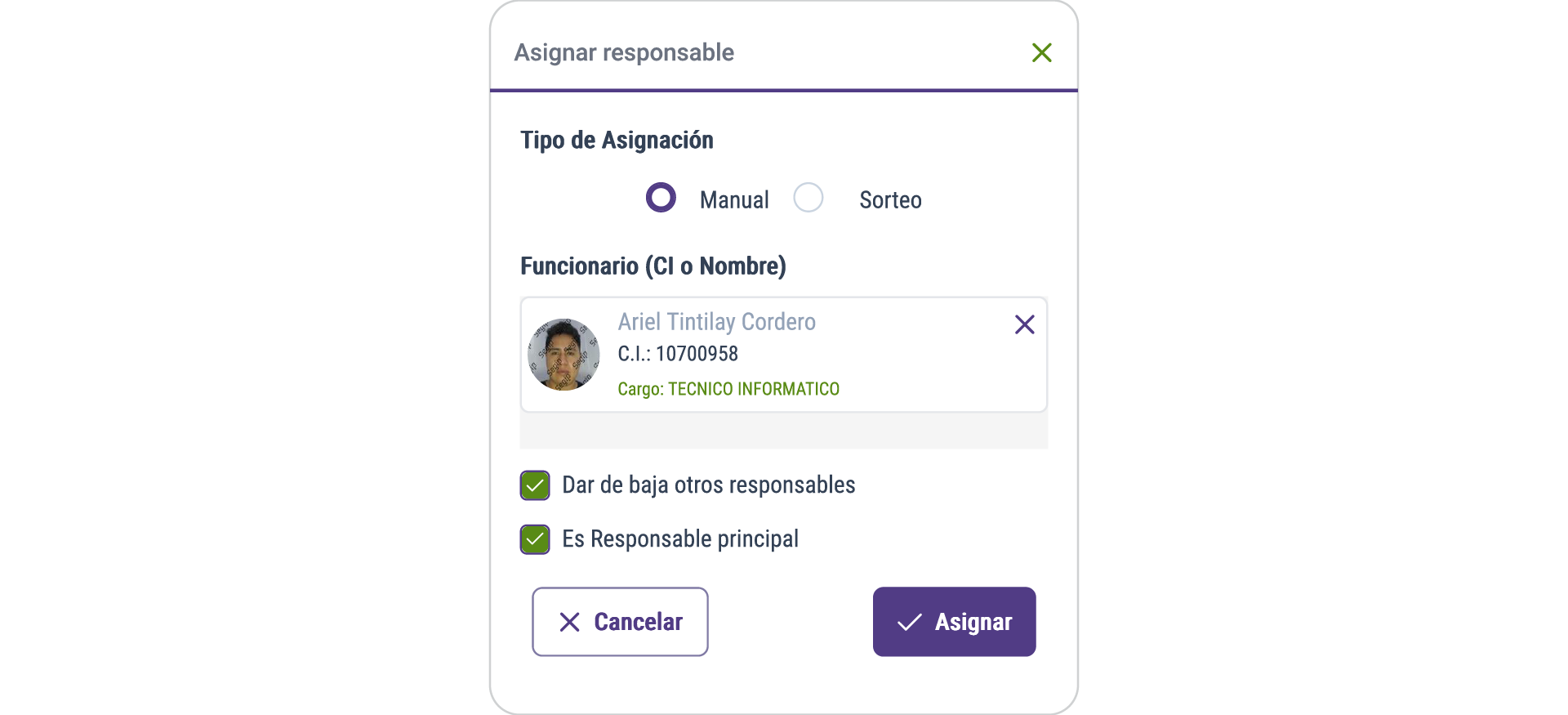
Imagen 38: Formulario de Asignación de Responsable
1. Tipo de Asignación
- Manual: el responsable se selecciona de manera directa por el usuario administrador de la solicitud.
- Sorteo: el sistema asigna automáticamente al funcionario disponible, de acuerdo con las reglas de distribución definidas.
2. Selección del funcionario
- El campo Funcionario (CI o Nombre) permite buscar al responsable por nombre completo o número de cédula de identidad.
- Una vez seleccionado, se muestran sus datos básicos (nombre, CI y cargo).
3. Opciones adicionales
- Dar de baja otros responsables: si está marcada, el sistema desactiva automáticamente a los demás responsables, dejando solo al nuevo asignado como activo.
- Es responsable principal: define si el funcionario seleccionado será el encargado principal de la solicitud.
4. Botones de acción
- Cancelar: cierra la ventana sin realizar cambios.
- Asignar: guarda la asignación y actualiza la pestaña Responsables de la solicitud.
Adjuntos de la solicitud
La pestaña Adjuntos permite a los responsables de soporte y funcionarios asociados a la solicitud incorporar documentos o archivos complementarios relacionados con el problema reportado. Esta funcionalidad asegura que toda la información de respaldo quede centralizada en la misma solicitud.
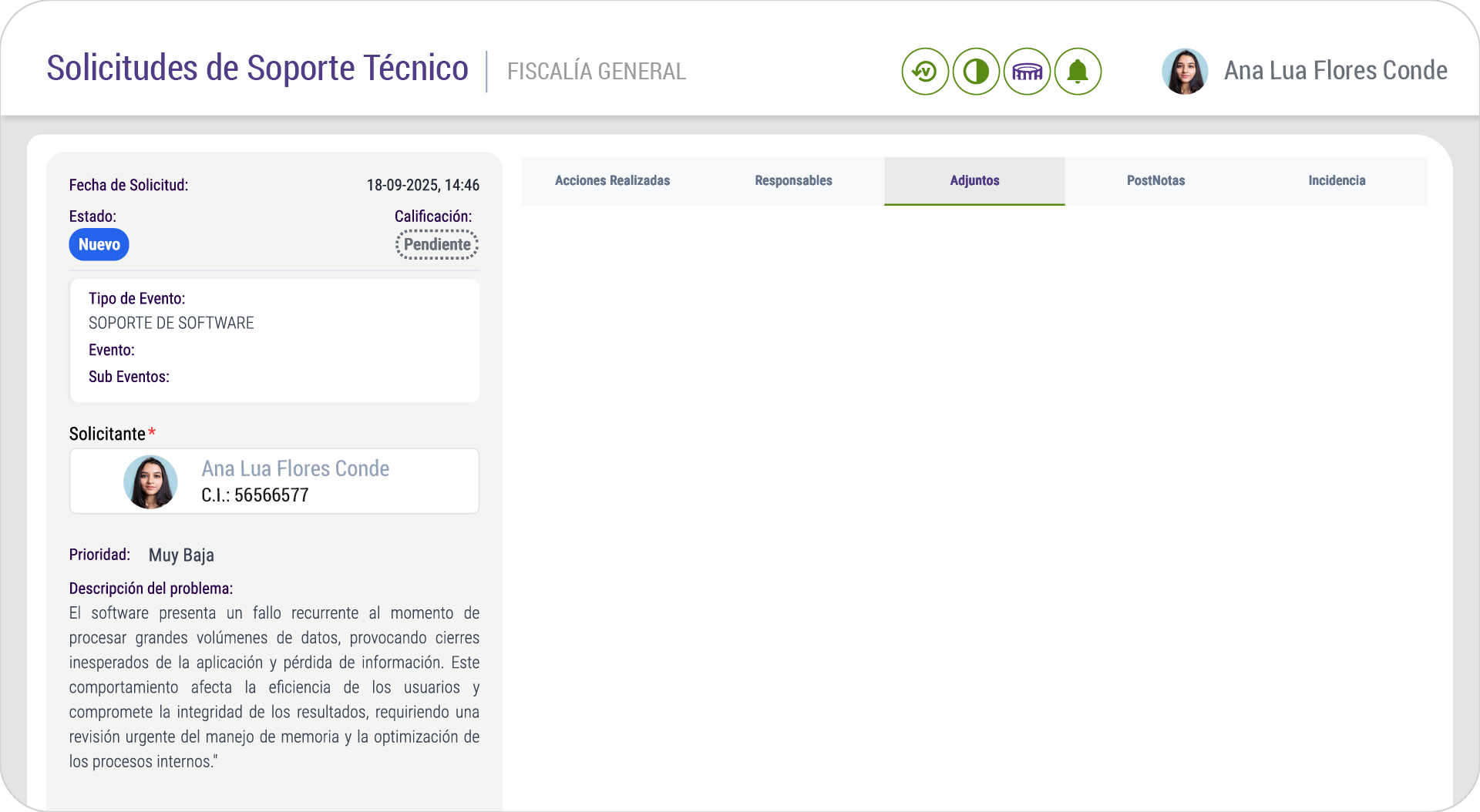
Imagen 39: Bandeja de adjuntos de la solicitud
1. Listado de archivos adjuntos
- En esta sección se mostrarán todos los archivos que han sido cargados previamente.
- Cada registro incluirá detalles como el nombre del archivo, el usuario que lo adjuntó y la fecha de incorporación.
- Cuando no existen documentos cargados, el sistema muestra el mensaje “Sin registros” (como se observa en la imagen).
2. Botón “Adjuntar Archivo”
- El botón ➕ Adjuntar Archivo permite cargar nuevos documentos desde el equipo local del usuario.
- Los archivos se almacenan directamente en la solicitud, quedando disponibles para consulta posterior.
- Es posible subir documentos en formatos comunes como imágenes (JPG, PNG), entre otros admitidos por el sistema.
3. Usos comunes de esta pestaña
- Incorporar informes técnicos o capturas de pantalla del problema.
- Subir comprobantes de acciones realizadas (ejemplo: reportes de mantenimiento).
- Guardar documentación oficial vinculada al caso (ejemplo: autorizaciones, contratos, oficios).
Adjuntar archivo
La opción Adjuntar Archivo permite incorporar documentos complementarios a la solicitud de soporte registrada. Estos archivos pueden ser informes, capturas de pantalla, comprobantes u otra documentación necesaria para dar contexto o respaldo a la solicitud.
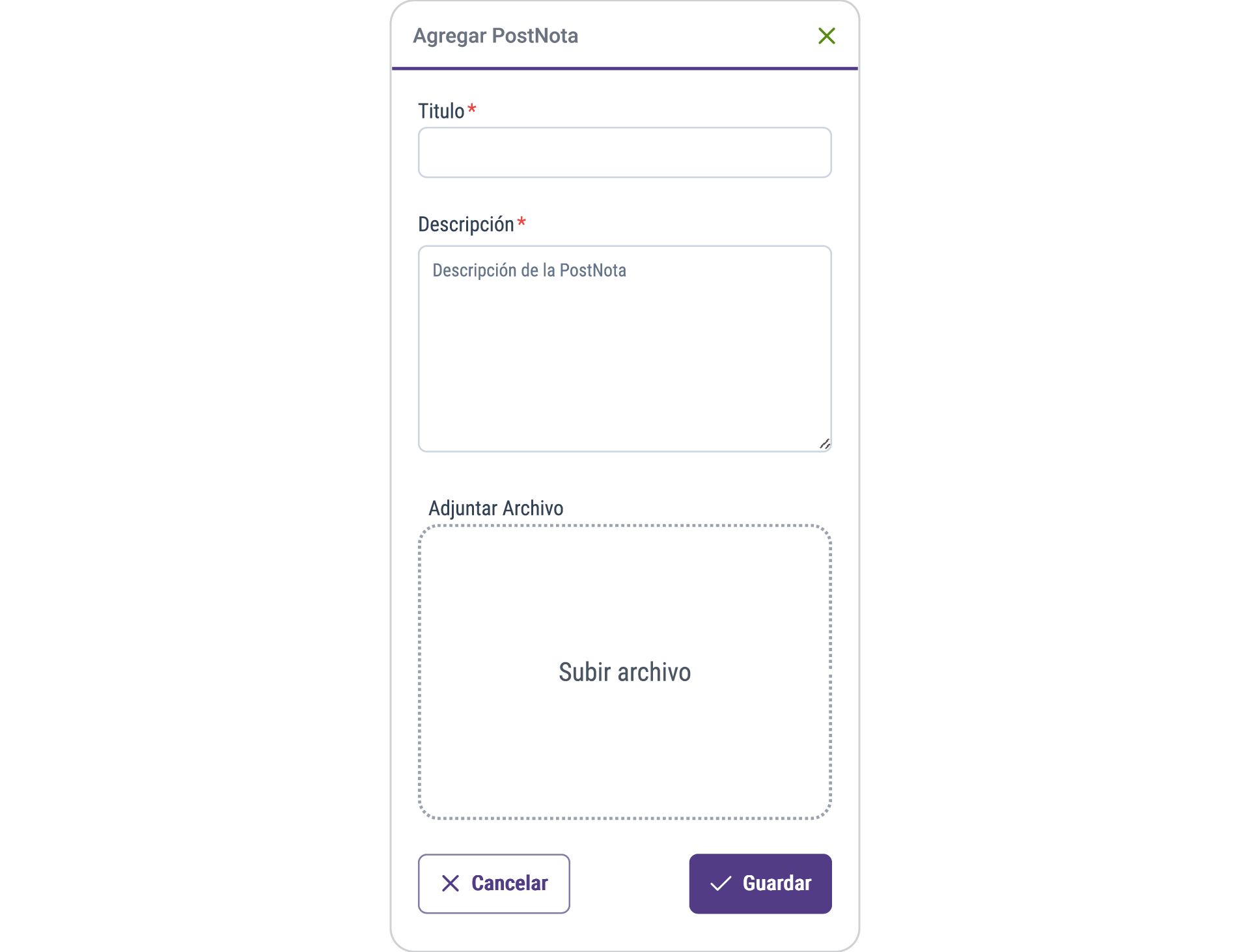
Imagen 40: Bandeja de adjuntos de la solicitud
1. Área de carga de archivo
- En el recuadro central identificado con el texto “Subir archivo”, el usuario puede:
- Hacer clic para abrir el explorador de archivos de su equipo.
- O arrastrar y soltar directamente el archivo desde su computadora.
2. Botones de acción
- Cancelar: cierra la ventana sin guardar cambios ni adjuntar el archivo.
- Guardar: confirma la carga del archivo seleccionado, integrándolo a la solicitud de soporte.
3. Consideraciones
- Solo se permite adjuntar un archivo por operación.
- Los formatos aceptados suelen ser imágenes (JPG, PNG) y otros compatibles definidos por el sistema.
- El tamaño máximo del archivo puede estar limitado por la configuración del sistema; se recomienda comprimir archivos muy pesados antes de cargarlos.
PostNotas de la solicitud
En la pestaña PostNotas, el sistema permite registrar comentarios, aclaraciones o notas adicionales relacionadas con la solicitud de soporte seleccionada. Esta sección funciona como un historial complementario que ayuda a dejar constancia de observaciones posteriores al registro inicial de la solicitud o durante su atención.
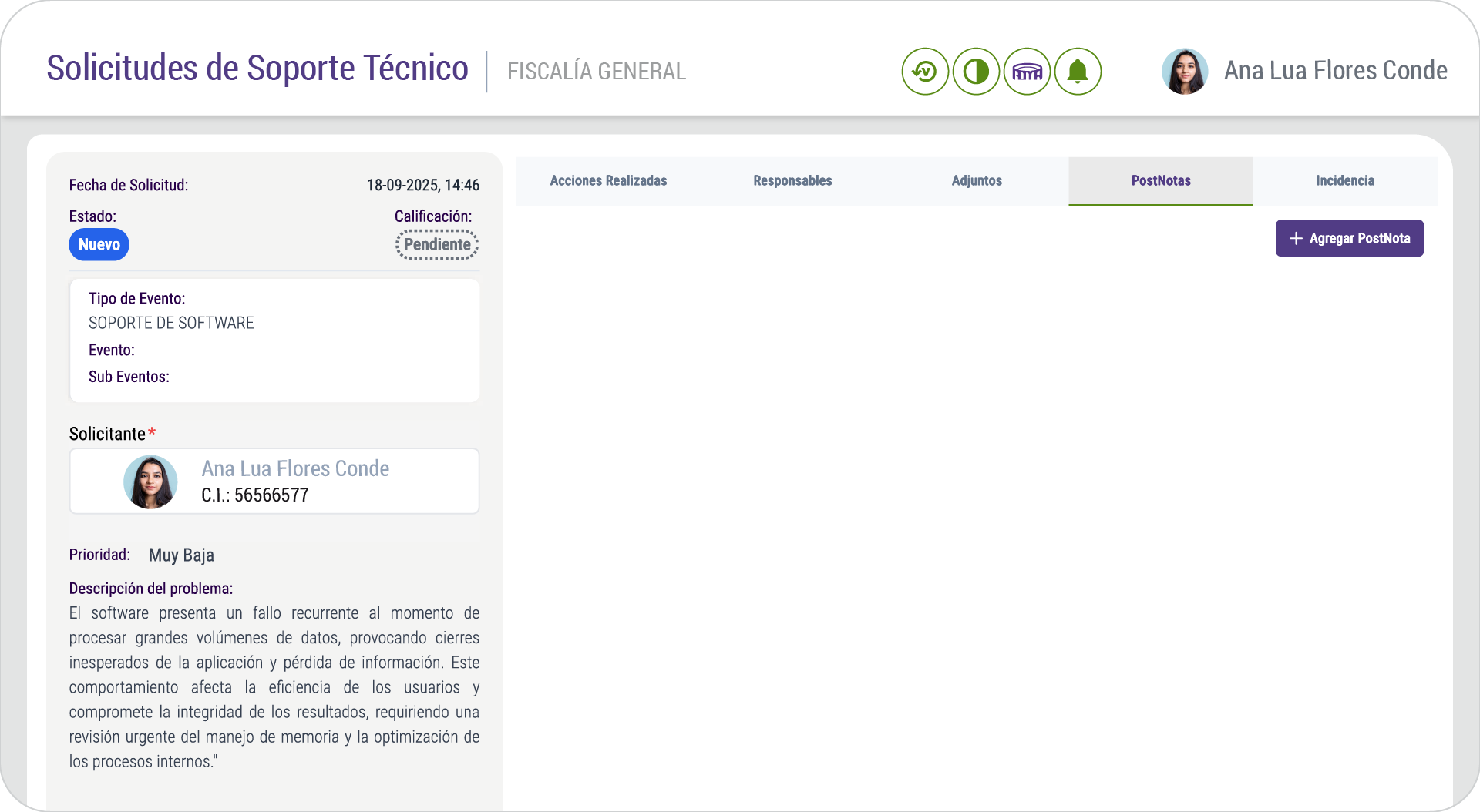
Imagen 41: Bandeja de PostNotas de la solicitud
1. Listado de PostNotas
- En el centro de la pantalla se mostrarán todas las PostNotas registradas para la solicitud actual.
- Si no existen registros, aparecerá el mensaje “Sin Registros”.
2. Botón + Agregar PostNota
- Ubicado en la parte superior derecha de la pestaña.
- Permite añadir una nueva PostNota a la solicitud, abriendo un formulario para escribir el texto correspondiente.
Funcionalidad
- Esta sección es útil para registrar información adicional, comentarios del personal de soporte o detalles que no necesariamente forman parte de las tareas realizadas ni de los documentos adjuntos.
- Las PostNotas sirven como un canal de documentación interna para dejar evidencia de observaciones, acuerdos o incidencias relevantes.
Agregar PostNota
La funcionalidad Agregar PostNota permite a los responsables de soporte añadir comentarios adicionales o información complementaria a una solicitud ya registrada, con el fin de documentar detalles posteriores al registro inicial.
Imagen 42: Formulario para agregar una PostNota
Elementos de la ventana Agregar PostNota
- Título (*): campo obligatorio donde se debe escribir un título breve y representativo de la nota.
- Descripción (*): área de texto obligatoria en la que se detalla la información adicional que se desea registrar sobre la solicitud.
- Adjuntar Archivo: sección para subir documentos relacionados con la nota (ejemplo: evidencias, reportes, capturas).
- Botón Cancelar: permite cerrar la ventana sin guardar los cambios realizados.
- Botón Guardar: confirma y registra la PostNota en la solicitud, quedando asociada como parte de su historial.
Uso recomendado
Las PostNotas son útiles para:
- Añadir observaciones o avances en el seguimiento de la solicitud.
- Registrar información complementaria que no formaba parte del requerimiento inicial.
- Mantener un historial claro y documentado de comentarios relacionados con la atención de la solicitud.
Incidencia de la solicitud
La pestaña Incidencia permite registrar información detallada cuando una solicitud de soporte reportada por un funcionario implica un problema técnico que debe ser tratado como una incidencia formal. Aquí se documentan los datos técnicos necesarios para facilitar el análisis y la resolución del problema.
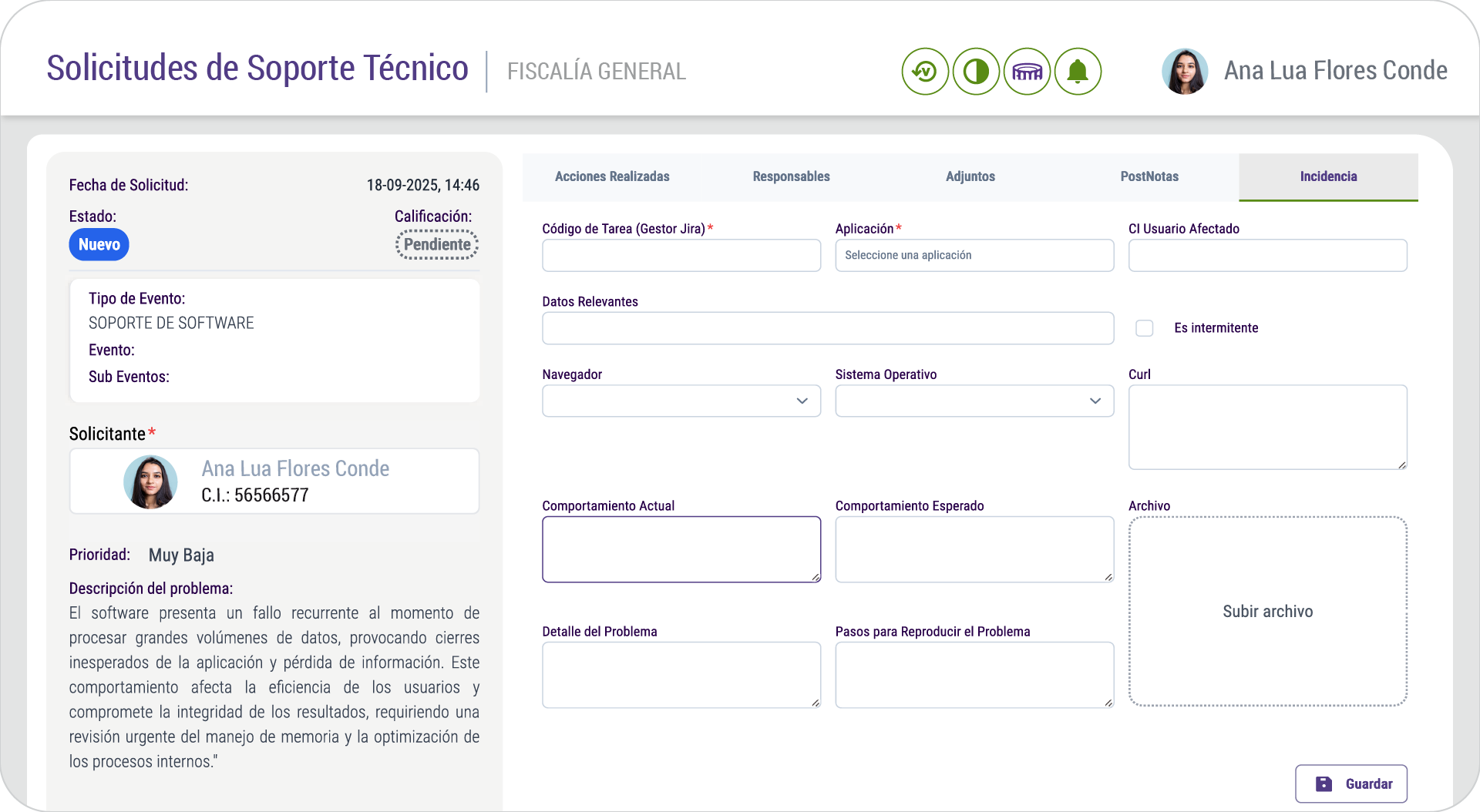
Imagen 43: Formulario para agregar una PostNota
Elementos de la Pestaña Incidencia
1. Código de Tarea (Gestor Jira)
- Campo obligatorio donde se debe ingresar el identificador de la tarea en el sistema de gestión de incidencias (por ejemplo, Jira).
- Este código asegura la trazabilidad entre el sistema de soporte y la herramienta de gestión de incidencias.
2. Aplicación
- Selección obligatoria que identifica la aplicación o sistema en el cual se presenta la incidencia.
- Permite organizar y filtrar las incidencias por sistema afectado.
3. CI Usuario Afectado
- Número de cédula de identidad del usuario directamente impactado por la incidencia.
- Facilita la verificación de usuarios afectados y su historial.
4. Datos Relevantes
- Espacio para anotar información técnica adicional (logs, parámetros, circunstancias especiales).
- Incluye un check box para indicar si el problema es intermitente.
5. Navegador y Sistema Operativo
- Campos desplegables para registrar el entorno donde ocurre la incidencia.
- Permiten delimitar si el error está relacionado a una configuración específica.
6. Curl (Comandos)
- Campo para documentar pruebas técnicas realizadas con herramientas de red (ejemplo: comandos curl).
- Facilita reproducir el escenario técnico del problema.
7. Comportamiento Actual y Comportamiento Esperado
- Sección clave para describir qué está ocurriendo realmente y cuál debería ser el resultado esperado.
- Ayuda a los técnicos a comprender claramente la naturaleza del fallo.
8. Detalle del Problema y Pasos para Reproducirlo
- Permiten describir el incidente en mayor profundidad e indicar la secuencia exacta que lo genera.
- Esta información es esencial para la reproducibilidad de la incidencia.
9. Adjuntar Archivo
- Sección para subir evidencias (capturas de pantalla, archivos de log, documentación adicional).
- Los adjuntos quedan vinculados directamente a la incidencia.
10. Botón Guardar
- Registra la información ingresada en la pestaña.
- Una vez guardada, la incidencia queda documentada y lista para seguimiento por el equipo técnico.