Perfil del Servidor Público
La sección Perfil dentro de la aplicación móvil permite al servidor público gestionar su información personal, acceder a herramientas de seguridad, configurar su cuenta y contar con opciones de soporte. Esta vista está organizada en diferentes apartados numerados en la imagen, que explicamos a continuación
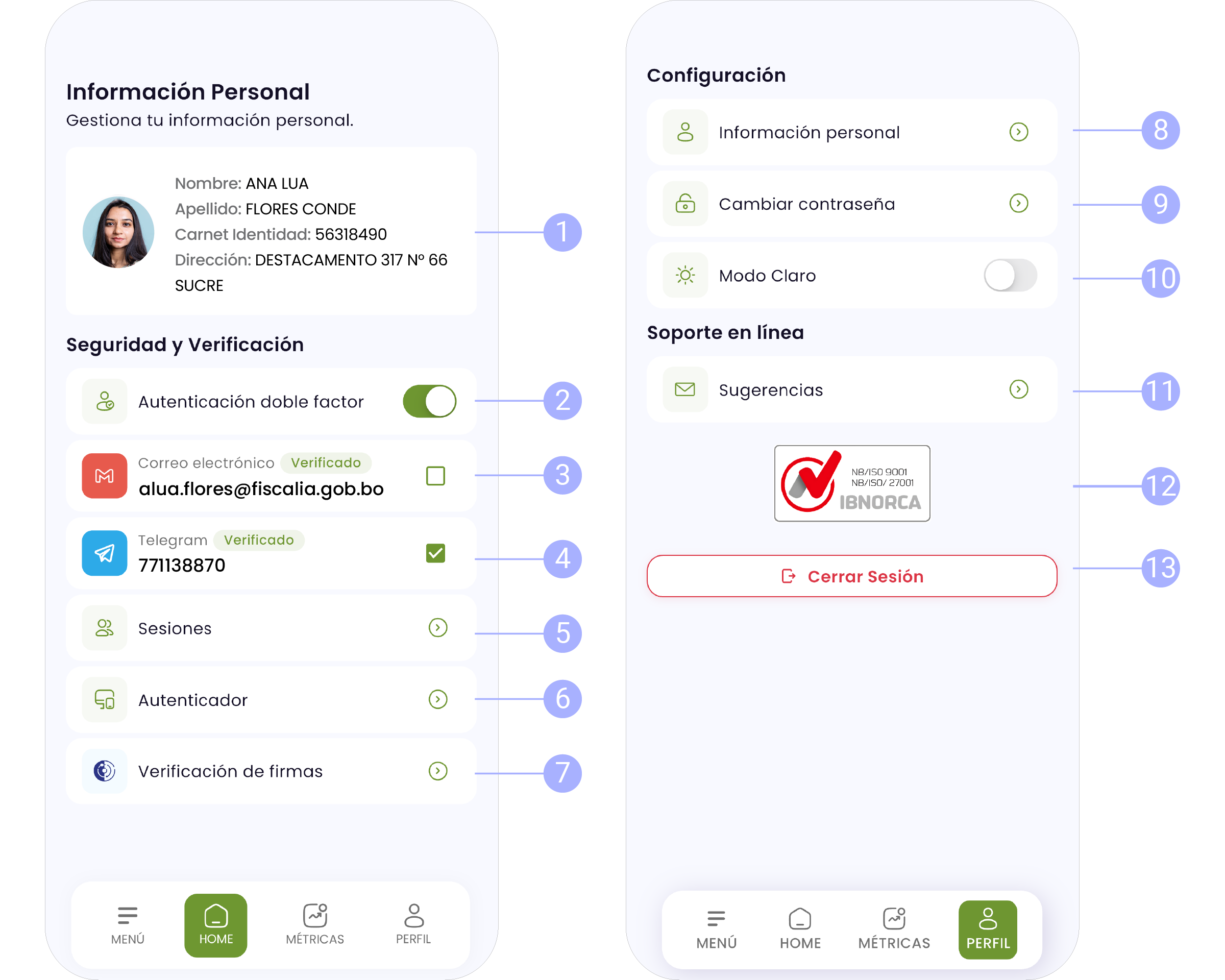
Imagen: Perfil del servidor público
1. Información Personal
En la parte superior se encuentra el nombre y apellido del funcionario, así como su número de cédula de identidad.
Muestra los datos básicos del servidor público:
- Nombre completo y apellidos.
- Número de cédula de identidad.
- Dirección registrada. Estos datos son de solo lectura y provienen de los registros oficiales.
2. Autenticación de doble factor
Permite habilitar o deshabilitar el segundo factor de seguridad para proteger la cuenta del servidor público.
✅ Recomendado mantenerlo activado para mayor seguridad.
3. Correo electrónico verificado
Muestra el correo electrónico institucional asociado al funcionario, con su estado de verificación.
- Si está verificado, se indica con una etiqueta verde.
- Si no lo está, aparecerá la opción para verificarlo.
4. Telegram verificado
- Permite asociar un número de teléfono a la cuenta de Telegram del funcionario para recibir notificaciones oficiales.
- Una vez vinculado, se mostrará como verificado.
5. Sesiones
- Muestra un listado de sesiones activas en distintos dispositivos.
- El funcionario puede revisar y cerrar sesiones si detecta accesos no autorizados.
6. Autenticador
- Permite asociar un aplicativo de autenticación (ejemplo: Google Authenticator) para mayor seguridad en el acceso.
7. Verificación de firmas
- Acceso para verificar la validez de firmas digitales utilizadas dentro del sistema institucional.
8. Configuración de información personal
- Opción para actualizar algunos datos de contacto básicos (en caso de estar habilitado).
9. Cambiar contraseña
- Permite modificar la contraseña de acceso de forma segura.
- El sistema solicitará la contraseña actual y una nueva contraseña con requisitos mínimos de seguridad.
10. Modo claro/oscuro
- Activa o desactiva el modo de visualización de la aplicación según preferencia del usuario.
11. Sugerencias
- Acceso directo para enviar comentarios o sugerencias al área de soporte.
12. Certificación de calidad
- Se muestra el sello NB/ISO 9001 emitido por IBNORCA, que certifica la calidad en los procesos de gestión.
13. Cerrar sesión
- Permite cerrar la sesión actual de manera segura.
- 🔒 Se recomienda cerrar sesión especialmente al utilizar dispositivos compartidos o públicos.