Omisiones
Bandeja de Omisiones
La pantalla Omisiones dentro del módulo de Solicitudes en la aplicación móvil está diseñada para que el servidor público pueda visualizar, justificar y dar seguimiento a los registros de asistencia que no fueron marcados de manera correcta en el sistema. A continuación, se describen los elementos numerados de la interfaz:
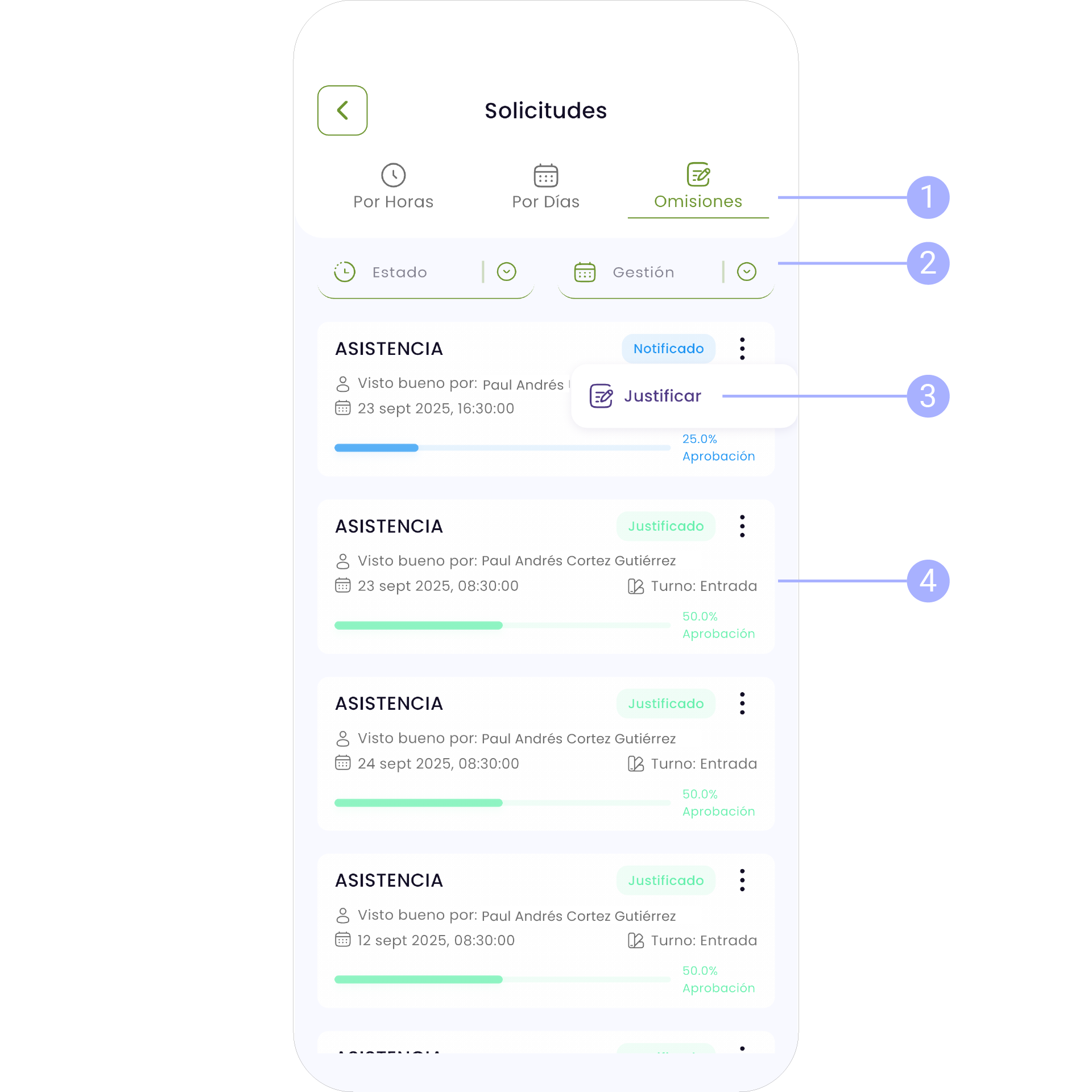
Imagen: Omisiones
1. Filtro de solicitudes
En la parte superior se encuentra el menú de navegación que permite alternar entre los diferentes tipos de solicitudes:
Por Horas: solicitudes de permisos parciales dentro de la jornada laboral.
Por Días: solicitudes de permisos que abarcan uno o más días completos.
Omisiones: bandeja exclusiva donde se reflejan las omisiones de marcaciones de ingreso o salida que requieren justificación.
El usuario debe seleccionar Omisiones para acceder a esta vista.
2. Filtros de estado y gestión
La bandeja cuenta con opciones de filtrado que permiten al servidor público visualizar las omisiones según:
Estado: Notificado, Justificado, Aprobado, etc.
Gestión: Acciones asociadas a la omisión, como justificar o revisar el detalle.
Estos filtros facilitan ubicar rápidamente las omisiones pendientes o las ya gestionadas.
3. Opción de justificación
Cada omisión listada cuenta con un menú de acciones (ícono de tres puntos). Desde allí, el servidor puede elegir la opción Justificar, lo que abre un formulario para registrar la justificación correspondiente.
Es importante que el servidor detalle de forma clara el motivo de la omisión para que esta sea evaluada por Recursos Humanos.
4. Listado de omisiones registradas
En la bandeja se muestran todas las omisiones de asistencia, indicando:
Tipo de evento: Asistencia (Ingreso o Salida).
Usuario que dio visto bueno: superior jerárquico o responsable de control.
Fecha y hora del evento: cuándo ocurrió la omisión.
Turno afectado: ingreso o salida de jornada.
Estado actual: Notificado, Justificado, Aprobado, con un porcentaje de aprobación en caso de requerir validaciones adicionales.
Este listado permite al servidor llevar un control detallado de sus omisiones y verificar cuáles ya fueron justificadas y aprobadas.
Formulario de Justificación de Omisión
La siguiente sección explica el uso de la pantalla Registrar Justificación, dentro del módulo de Solicitudes → Omisiones de la aplicación móvil, destinada a que el servidor público pueda justificar formalmente una omisión de marcación en el sistema de asistencia.
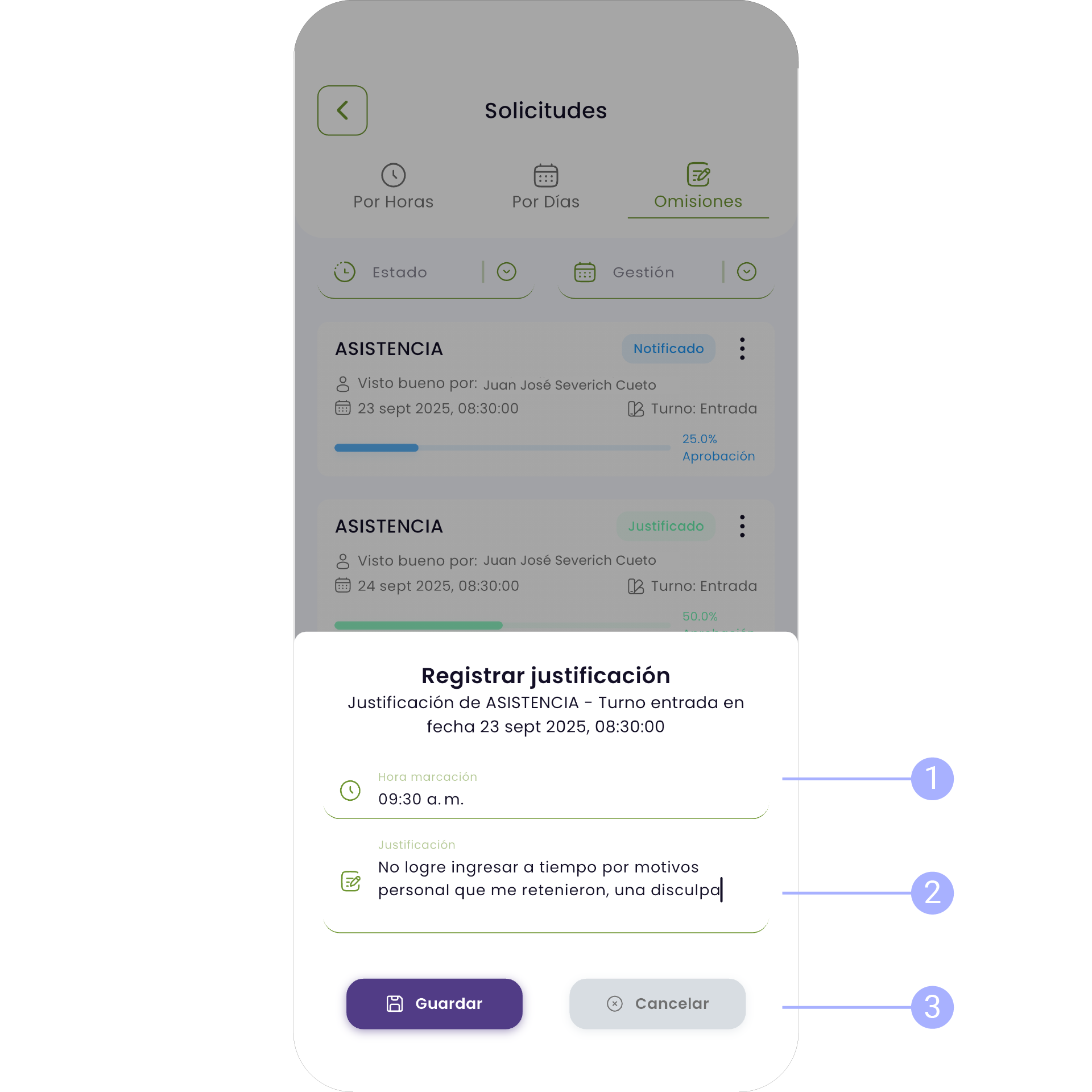
Imagen: Formulario de justificación de omisión
La pantalla muestra el detalle de la omisión seleccionada y permite al servidor público ingresar una justificación escrita para que Recursos Humanos la evalúe. Se compone de los siguientes elementos:
1. Hora de Marcación (campo informativo)
- Muestra la hora en que debió realizarse la marcación de asistencia (entrada o salida).
- Este campo es solo de referencia y no puede ser modificado por el usuario.
2. Justificación (campo de texto)
- Espacio para detallar el motivo de la omisión de marcación.
- Se recomienda describir de manera clara, precisa y respetuosa la razón de la falta de registro.
- Ejemplo: "No logré ingresar a tiempo debido a motivos personales imprevistos que me retuvieron".
3. Botones de Acción
- Guardar (botón morado): confirma y registra la justificación en el sistema, enviándola al área de Recursos Humanos para su revisión y validación.
- Cancelar (botón gris): descarta el registro de justificación y cierra la ventana sin realizar cambios.