Permisos
Por Horas
Esta pantalla de la aplicación móvil permite al servidor público gestionar y visualizar las solicitudes de permisos por horas. Aquí se presentan las solicitudes realizadas, su estado de aprobación, así como opciones de consulta de detalle y documentos asociados.
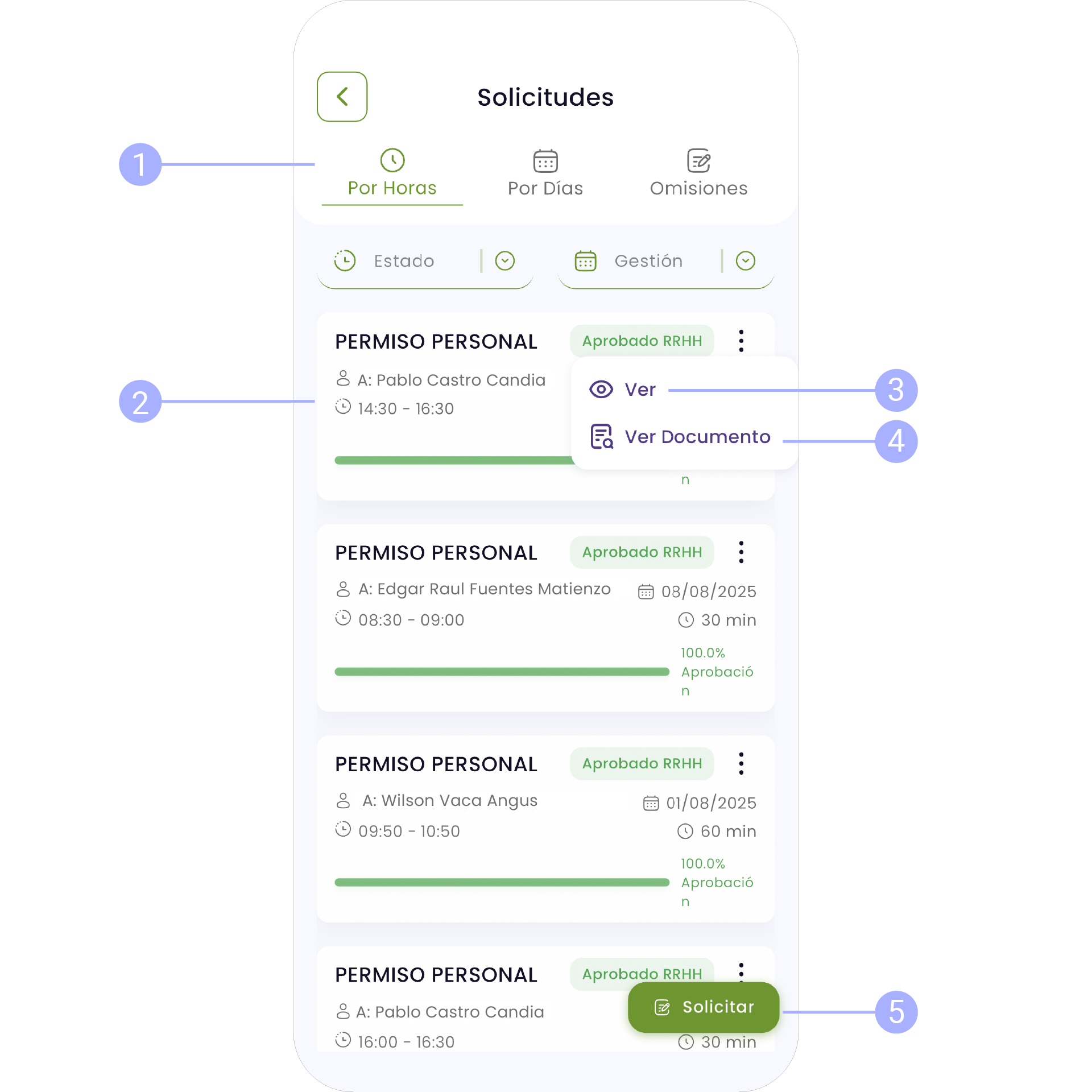
Imagen: Permisos por horas
1. Menú de Categorías (Por Horas, Por Días, Omisiones)
- Permite al servidor público navegar entre las diferentes vistas de solicitudes.
- La pestaña Por Horas muestra exclusivamente permisos que se solicitan y autorizan por tiempo específico dentro de la jornada laboral.
2. Listado de Solicitudes
Cada registro muestra la información básica del permiso solicitado:
- Tipo de Permiso: En este caso, "Permiso Personal".
- Solicitante: Nombre del funcionario que realizó la solicitud.
- Fecha y Horario: Fecha y rango horario de la solicitud.
- Duración: Tiempo total autorizado (ejemplo: 30 min, 60 min).
- Estado: Indica si fue aprobado o no por RRHH u otra instancia responsable.
- Barra de Progreso: Representa visualmente el estado de aprobación (ej. 100% Aprobación).
3. Acción – Ver Detalle
- Muestra la información detallada de la solicitud seleccionada.
4. Acción – Ver Documentos
- Permite visualizar el documento oficial generado automáticamente por el sistema para efectos de control interno y respaldo documental.
5. Botón “Solicitar”
- El servidor público puede generar una nueva solicitud de permiso por horas.
- Al presionarlo, se abre un formulario donde debe especificar el motivo, la fecha, la hora de inicio y la hora de finalización del permiso.
Por Días
Esta pantalla corresponde al módulo de Solicitudes por Días dentro de la aplicación móvil del servidor público. Aquí el funcionario puede visualizar, gestionar y generar solicitudes de permisos o vacaciones que se registran en el sistema de Recursos Humanos.
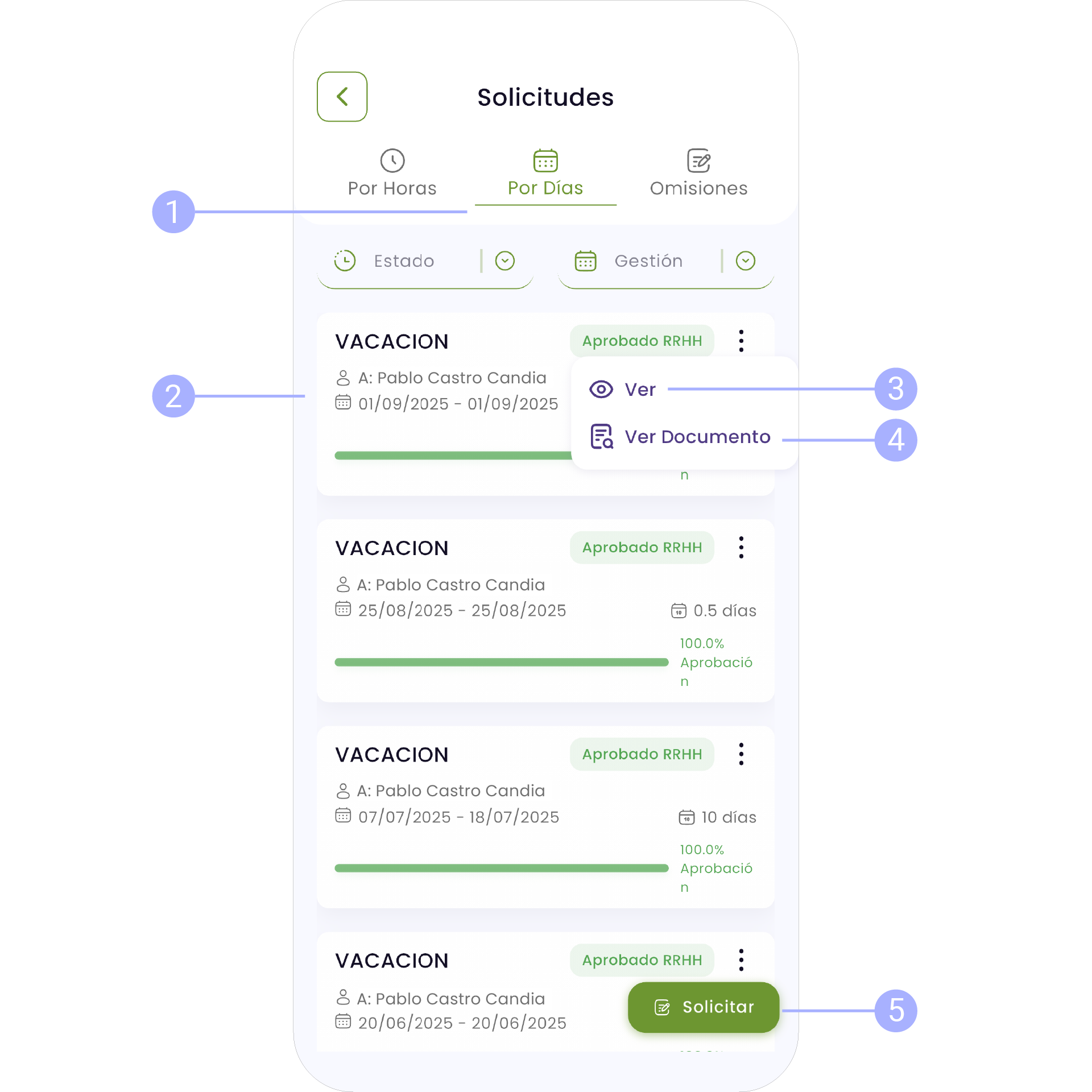
Imagen: Permisos por días
1. Filtros de Búsqueda (Estado y Gestión)
- Permite aplicar filtros para localizar solicitudes específicas.
- Se puede filtrar por estado (Aprobado, Pendiente, Rechazado) y por gestión (año en curso).
- Facilita encontrar solicitudes sin necesidad de revisar toda la lista.
2. Listado de Solicitudes Registradas
Cada tarjeta muestra:
- Tipo de solicitud (Vacación o permiso especial).
- Funcionario solicitante.
- Fechas de inicio y fin del permiso.
- Estado actual de la solicitud (Aprobado RRHH, Pendiente, Rechazado).
- Tiempo concedido (ej. 0.5 días, 10 días).
- Barra de progreso indicando el porcentaje de aprobación.
3. Acción "Ver"
- Permite acceder al detalle de la solicitud seleccionada.
- Incluye datos ampliados sobre fechas, tipo de permiso, estado de aprobación y responsables.
4. Acción "Ver Documento"
- Muestra el documento oficial asociado a la solicitud, en formato PDF.
- Este documento puede ser utilizado para respaldo administrativo o presentación oficial.
5. Botón "Solicitar"
- Acceso directo para crear una nueva solicitud de permiso o vacaciones.
- Al presionar, se abre un formulario donde se ingresan las fechas y tipo de permiso requerido.
Formulario de Registro de Permiso por Horas
Esta pantalla permite al servidor público registrar un permiso por horas dentro del sistema móvil de gestión de personal. Cada campo debe ser llenado cuidadosamente para que la solicitud sea procesada correctamente por el área de Recursos Humanos.
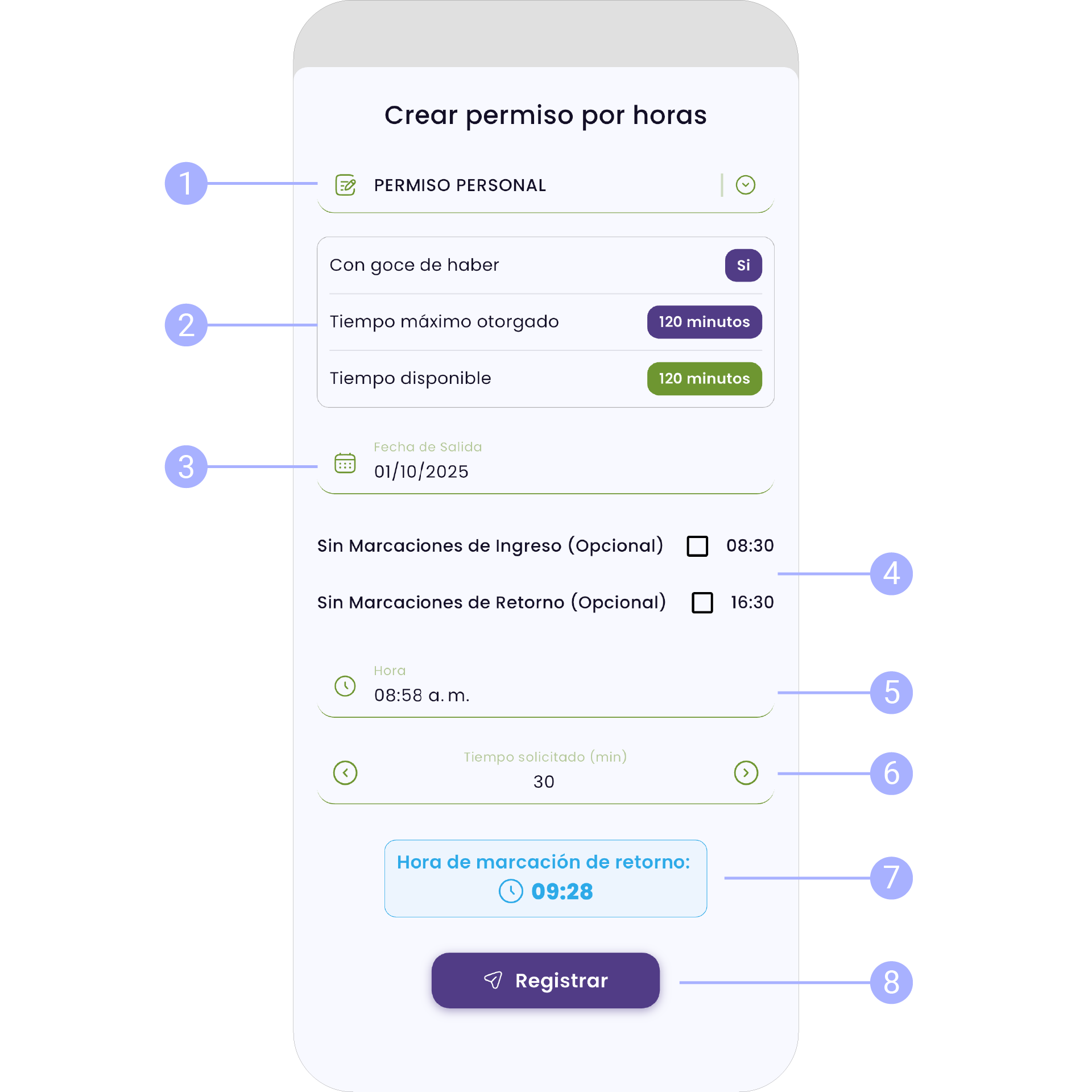
Imagen: Formulario de creación de permisos por horas
1. Tipo de Permiso
- Muestra la categoría del permiso que está solicitando el funcionario, en este caso Permiso Personal.
- El tipo de permiso puede variar según las políticas institucionales.
2. Condiciones del Permiso
- Con goce de haber: Indica si el permiso mantiene el salario durante las horas solicitadas.
- Tiempo máximo otorgado: Define el límite de minutos permitidos para este tipo de permiso.
- Tiempo disponible: Refleja el saldo actual de minutos que aún puede usar el servidor público.
3. Fecha de Salida
- Seleccione la fecha en la que se hará uso del permiso.
- Esta fecha debe corresponder al día en que se necesita el permiso.
4. Marcaciones Opcionales
- Sin marcaciones de ingreso: El funcionario puede indicar que no tendrá registro de ingreso en el día seleccionado.
- Sin marcaciones de retorno: Permite declarar que no habrá registro de salida al concluir la jornada.
- Estas opciones son de carácter opcional y se utilizan solo cuando aplica.
5. Hora
- Permite seleccionar la hora exacta en la que inicia el permiso.
- Debe coincidir con la planificación del servidor público y las necesidades del área.
6. Tiempo Solicitado (minutos)
- Campo para ingresar la cantidad de minutos que se está solicitando como permiso.
- Se debe respetar el límite establecido en "Tiempo disponible".
7. Hora de Marcación de Retorno
- El sistema calcula automáticamente la hora estimada de retorno en función del tiempo solicitado.
- Sirve como referencia para verificar la duración del permiso.
8. Botón Registrar
- Una vez completada la información, pulse este botón para guardar y enviar la solicitud.
- El sistema validará los datos y remitirá la solicitud a Recursos Humanos para su aprobación.
Formulario de Registro de Permiso por Días
La pantalla "Crear permiso por días" permite al servidor público registrar solicitudes de permisos que se contabilizan en días completos o parciales.
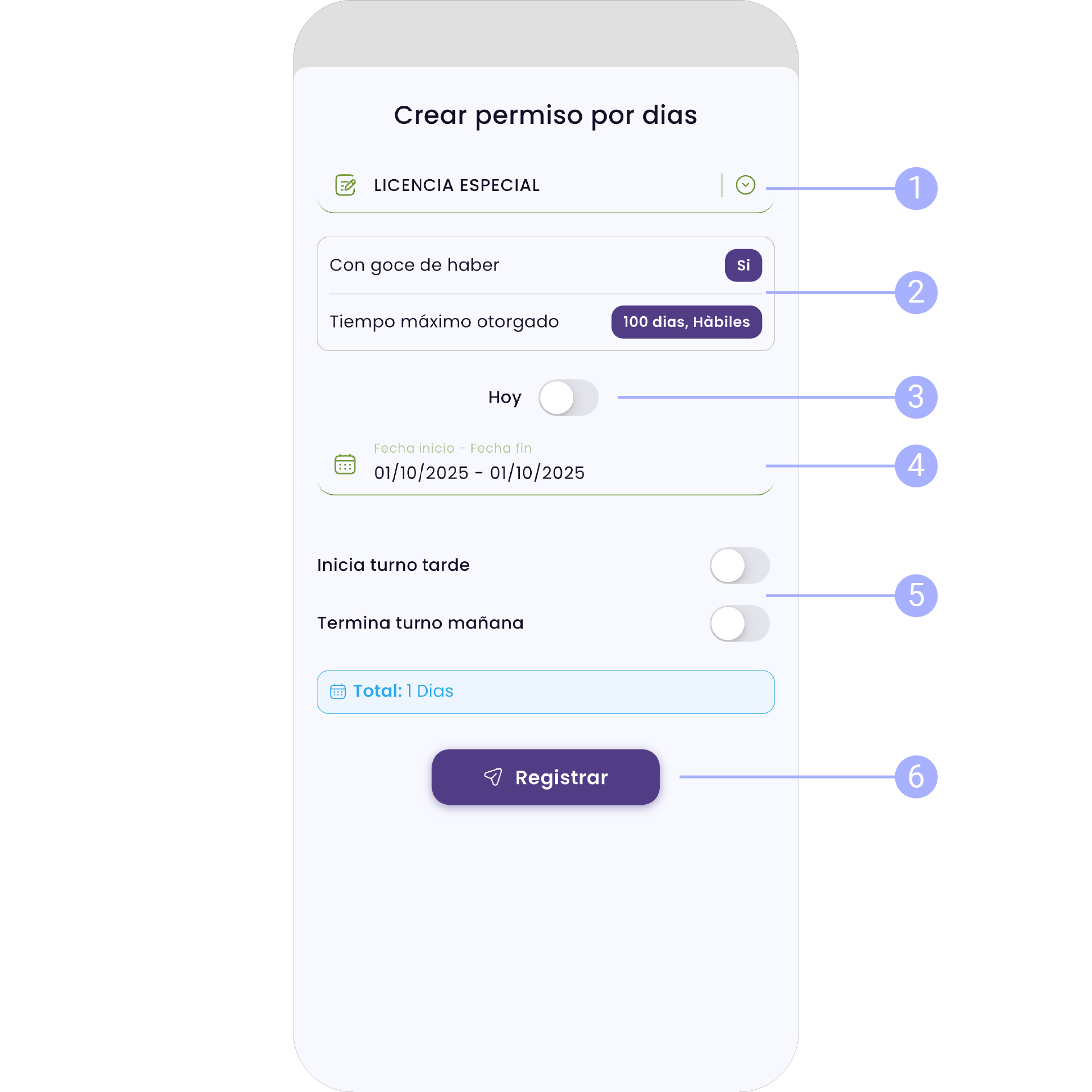
Imagen: Formulario de creación de permisos por días
1. Tipo de Permiso
- En esta sección se muestra el tipo de permiso que el funcionario está solicitando (ejemplo: Licencia Especial).
- 👉 El tipo de permiso puede variar según la normativa vigente y las opciones disponibles en el sistema.
2. Condiciones del Permiso
- Aquí se especifica si el permiso es con goce de haber (remunerado) o no, y el tiempo máximo otorgado (por ejemplo, 100 días hábiles).
- 👉 Esta información es de carácter informativo y depende de las políticas de Recursos Humanos.
3. Permiso por Hoy
- Un interruptor que, al activarse, selecciona automáticamente la fecha actual como la de inicio y fin del permiso.
- 👉 Útil para permisos que deben aplicarse de forma inmediata.
4. Selección de Fechas
Permite establecer el rango de fechas del permiso:
- Fecha de inicio
- Fecha de fin 👉 El sistema calculará de forma automática la cantidad de días solicitados.
5. Opciones de Medio Turno
Dos opciones adicionales para permisos parciales:
- Inicia turno tarde: indica que el permiso comienza después del medio día.
- Termina turno mañana: señala que el permiso finaliza antes del medio día. 👉 Estas opciones permiten mayor flexibilidad en la solicitud, ajustándose a la realidad del servidor público.
6. Total de Días
- El sistema muestra el cálculo automático del total de días solicitados, considerando el rango de fechas y, en caso de usarse, las opciones de medio turno.
- 👉 El funcionario debe verificar este total antes de confirmar.
7. Botón “Registrar”
Una vez verificada toda la información, el funcionario debe pulsar Registrar para enviar la solicitud a Recursos Humanos. 👉 Al confirmar, la solicitud pasa a revisión y aprobación según el flujo institucional.