Catálogos
Catálogo de categorías
La pantalla de Categorías permite administrar los diferentes tipos de solicitudes que pueden registrarse dentro del sistema de soporte y mantenimiento. Desde aquí, los administradores tienen control sobre la creación, edición y estado de las categorías.
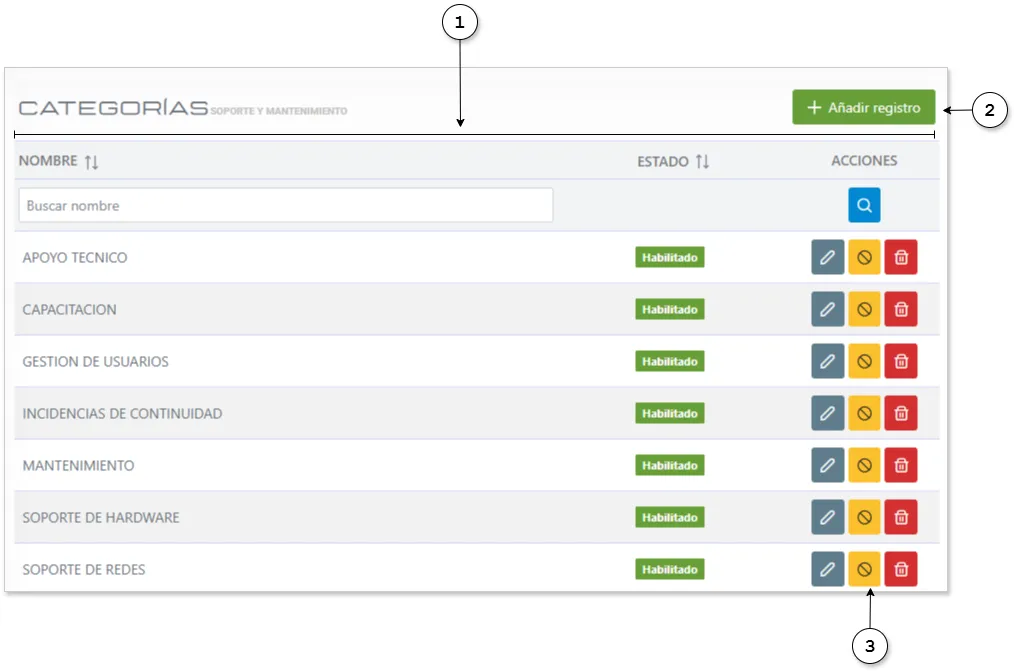
Imagen 14: Catálogo de categorías
1. Barra de búsqueda y filtros
En la parte superior se encuentra un buscador que permite localizar una categoría por su nombre. Esto es útil cuando la lista contiene múltiples registros y se necesita acceder rápidamente a un elemento específico.
Además, se pueden aplicar filtros de Estado (Habilitado/Deshabilitado) para visualizar únicamente las categorías activas o inactivas.
2. Añadir registro
El botón Añadir registro permite crear una nueva categoría dentro del sistema.
Al hacer clic, se despliega un formulario donde se debe ingresar el nombre de la categoría y definir si estará habilitada o no.
3. Acciones
En cada fila de la tabla se encuentran los botones de acción que permiten gestionar cada categoría:
- Editar (lápiz): modifica el nombre o estado de la categoría.
- Deshabilitar/Habilitar (ícono amarillo): cambia el estado de la categoría sin eliminarla.
- Eliminar (ícono rojo): borra la categoría de forma definitiva del sistema.
Nota importante:
Las categorías son fundamentales porque organizan las solicitudes que realizan los usuarios. Una correcta gestión de estas asegura que los reportes de soporte estén clasificados adecuadamente.
Registrar categoría
Esta pantalla permite al administrador crear una nueva categoría dentro del sistema de Soporte y Mantenimiento. Las categorías son utilizadas para organizar los diferentes tipos de solicitudes y eventos que pueden ser registrados por los funcionarios.

Imagen 15: Formulario de creación de categoría
En la ventana Registrar Categoría se muestran los siguientes campos y acciones:
1. Campo Nombre
- Aquí se debe ingresar el nombre de la categoría que se desea crear.
- Es un campo obligatorio (indicado por el asterisco rojo *).
- Ejemplos de categorías:
- Soporte de Hardware
- Soporte de Redes
- Capacitación
2. Botón Guardar (✔️)
- Guarda el registro de la categoría en el sistema.
- Al confirmar, la categoría quedará disponible en la lista general de categorías y podrá ser asociada a eventos o solicitudes.
3. Botón Cancelar (❌)
- Cancela la operación de creación y cierra la ventana sin guardar cambios.
- Se recomienda utilizarlo en caso de ingresar datos erróneos o si no desea continuar con el registro.
Catálogo de eventos
La sección Eventos dentro del sistema de Soporte y Mantenimiento permite administrar los diferentes tipos de incidentes, solicitudes y actividades registradas, vinculándolas a una categoría previamente definida. Esta funcionalidad es clave para estructurar el servicio de soporte, ya que organiza y clasifica los eventos que serán atendidos.
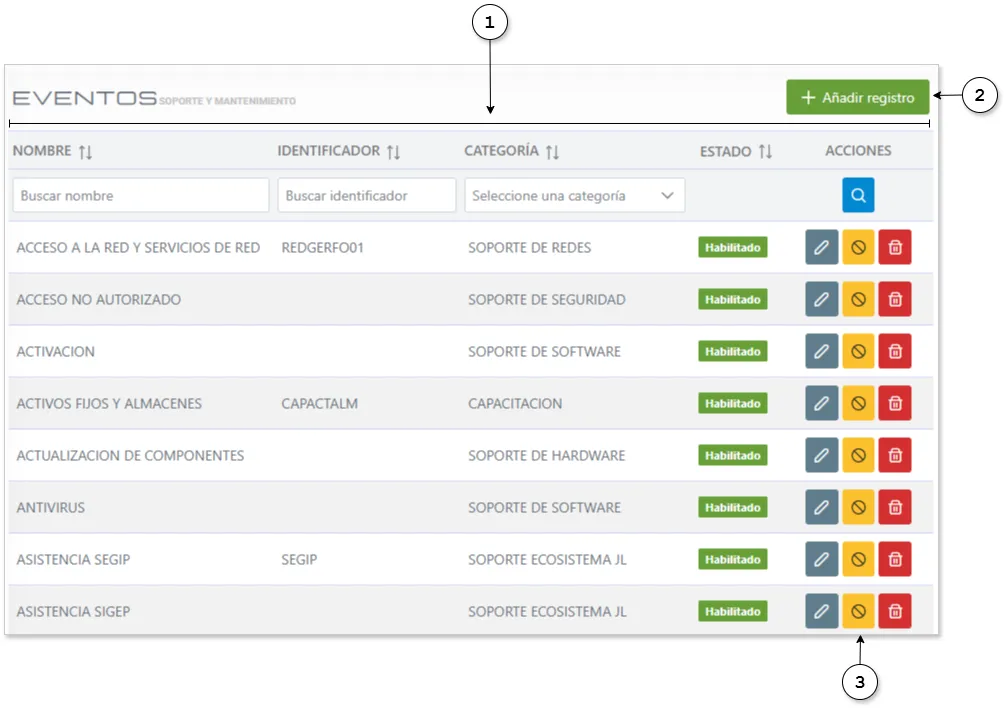
Imagen 16: Catálogo de eventos
1. Barra de búsqueda y filtros
En la parte superior se encuentra un buscador que permite localizar una categoría por su nombre, identificador y categoría. Esto es útil cuando la lista contiene múltiples registros y se necesita acceder rápidamente a un elemento específico.
Además, se pueden aplicar filtros de Estado (Habilitado/Deshabilitado) para visualizar únicamente los eventos activos o inactivos.
2. Añadir registro
Mediante el botón ➕ Añadir registro se puede crear un nuevo evento en el sistema.
El usuario debe especificar el nombre del evento, identificador, categoría asignada y estado inicial.
3. Acciones
Cada registro cuenta con botones de acción que permiten:
- ✏️ Editar los datos de un evento ya registrado.
- 🚫 Deshabilitar un evento sin eliminarlo del sistema.
- 🗑️ Eliminar el evento de manera definitiva.
Uso recomendado:
- Antes de registrar un evento nuevo, asegúrese de que la categoría asociada ya exista (creada previamente en el catálogo de categorías).
- Mantenga los identificadores consistentes para facilitar la búsqueda y trazabilidad.
- Use la opción Deshabilitar cuando un evento deje de estar en uso, evitando perder su historial.
Registrar evento
La ventana Registrar Evento permite crear un nuevo evento dentro del catálogo de soporte y mantenimiento. Este registro es fundamental para clasificar y gestionar de manera organizada las solicitudes realizadas por los funcionarios.
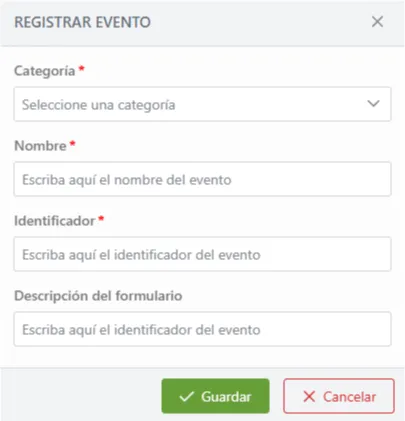
Imagen 17: Formulario de creación de evento
En la imagen se observa un formulario con los siguientes campos:
1. Categoría*
- Menú desplegable que permite seleccionar a qué categoría pertenece el evento (ejemplo: Soporte de Hardware, Soporte de Redes, etc.).
- Es un campo obligatorio.
2. Nombre*
- Campo de texto donde se debe ingresar el nombre específico del evento (ejemplo: Mantenimiento Preventivo, Acceso no autorizado, etc.).
- Es obligatorio y debe ser claro y conciso.
3. Identificador*
- Se utiliza para asignar un código único que identifique el evento.
- Puede estar compuesto por letras y números, dependiendo de la convención usada por la institución.
- Campo obligatorio.
4. Descripción del formulario
- Espacio destinado a detallar brevemente el propósito o características del evento.
- Ayuda a los usuarios a comprender la finalidad de este registro.
- Campo opcional, pero recomendable.
Catálogo de sub-eventos
La pantalla de Sub-Eventos forma parte de la administración de catálogos en el módulo de Soporte y Mantenimiento. Desde aquí, los usuarios responsables de configuración pueden crear, editar y administrar los diferentes sub-eventos asociados a cada categoría y evento principal.
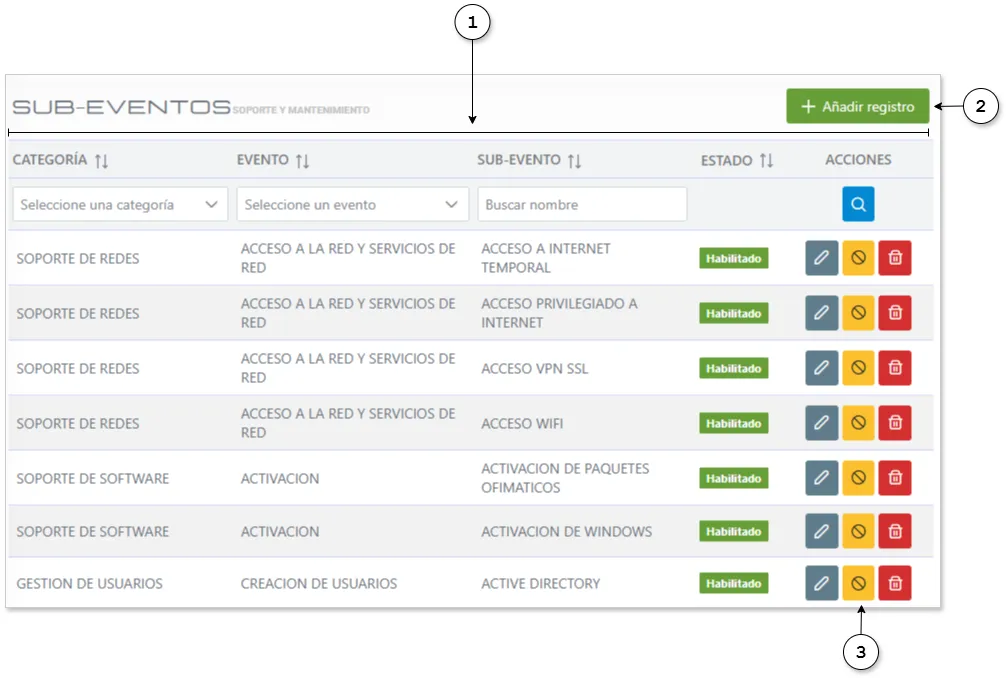
Imagen 16: Catálogo de sub-eventos
1. Barra de búsqueda y filtros
En la parte superior se encuentra un buscador que permite localizar un sub-evento por su categoría, evento y sub-evento. Esto es útil cuando la lista contiene múltiples registros y se necesita acceder rápidamente a un elemento específico.
Además, se pueden aplicar filtros de Estado (Habilitado/Deshabilitado) para visualizar únicamente los eventos activos o inactivos.
2. Añadir registro
Ubicado en la parte superior derecha, el botón ➕ Añadir registro permite crear un nuevo sub-evento.
Al hacer clic:
- Se abre un formulario para registrar el nombre del sub-evento.
- Se debe asociar el sub-evento a una categoría y a un evento principal.
- Se define también el estado inicial (Habilitado/Deshabilitado).
3. Acciones
Cada registro cuenta con botones de acción que permiten:
- ✏️ Editar los datos de un sub-evbento ya registrado.
- 🚫 Deshabilitar un sub-evbento sin eliminarlo del sistema.
- 🗑️ Eliminar el sub-evbento de manera definitiva.
Flujo de uso recomendado:
- Usar los filtros para ubicar el evento y sub-evento requerido.
- Para crear uno nuevo, presionar Añadir registro, completar los datos y guardar.
- Si se requiere actualizar un registro existente, utilizar las acciones de edición o cambio de estado.
- Solo en casos necesarios eliminar el sub-evento, considerando que esta acción no puede revertirse.
Registrar sub-evento
La pantalla Registrar Sub-Evento permite a los administradores del sistema configurar sub-eventos que complementan los eventos principales dentro de las categorías de soporte y mantenimiento. Aquí se pueden definir los nombres, la jerarquía de aprobación y las condiciones necesarias para que un sub-evento sea procesado correctamente.
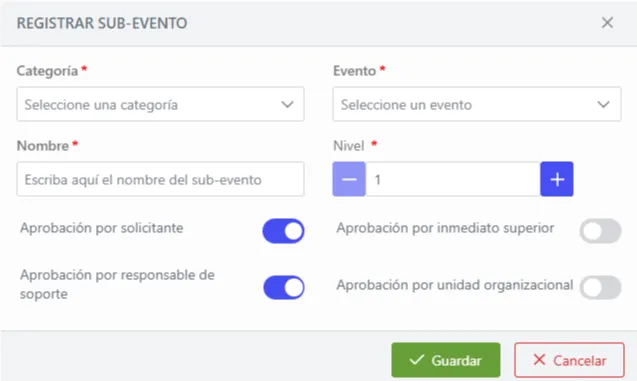
Imagen 17: Formulario de creación de sub-evento
En la imagen se observa un formulario con los siguientes campos:
1. Categoría*
- Seleccione de la lista desplegable la categoría principal a la que estará asociado el sub-evento (por ejemplo, Soporte de Redes, Soporte de Software, Gestión de Usuarios, etc.).
- Es un campo obligatorio.
2. Evento*
- Seleccione el evento principal relacionado con la categoría elegida.
- Es obligatorio y se debe seleccionar un evento existente.
3. Nombre*
- Ingrese el nombre específico del sub-evento.
- Campo obligatorio.
- Ejemplo: Acceso a Internet Temporal o Activación de Windows.
4. Nivel*
- Defina el nivel de aprobación requerido para el sub-evento.
- Puede incrementarse o reducirse mediante los botones “+” y “-”.
- Este campo permite organizar jerárquicamente los pasos de aprobación.