Solicitudes de soporte
Bandeja de solicitudes
Esta pantalla muestra la lista de solicitudes registradas y asignadas a un funcionario para su seguimiento y atención. Permite realizar búsquedas, aplicar filtros, consultar el detalle de cada solicitud y acceder a acciones específicas.
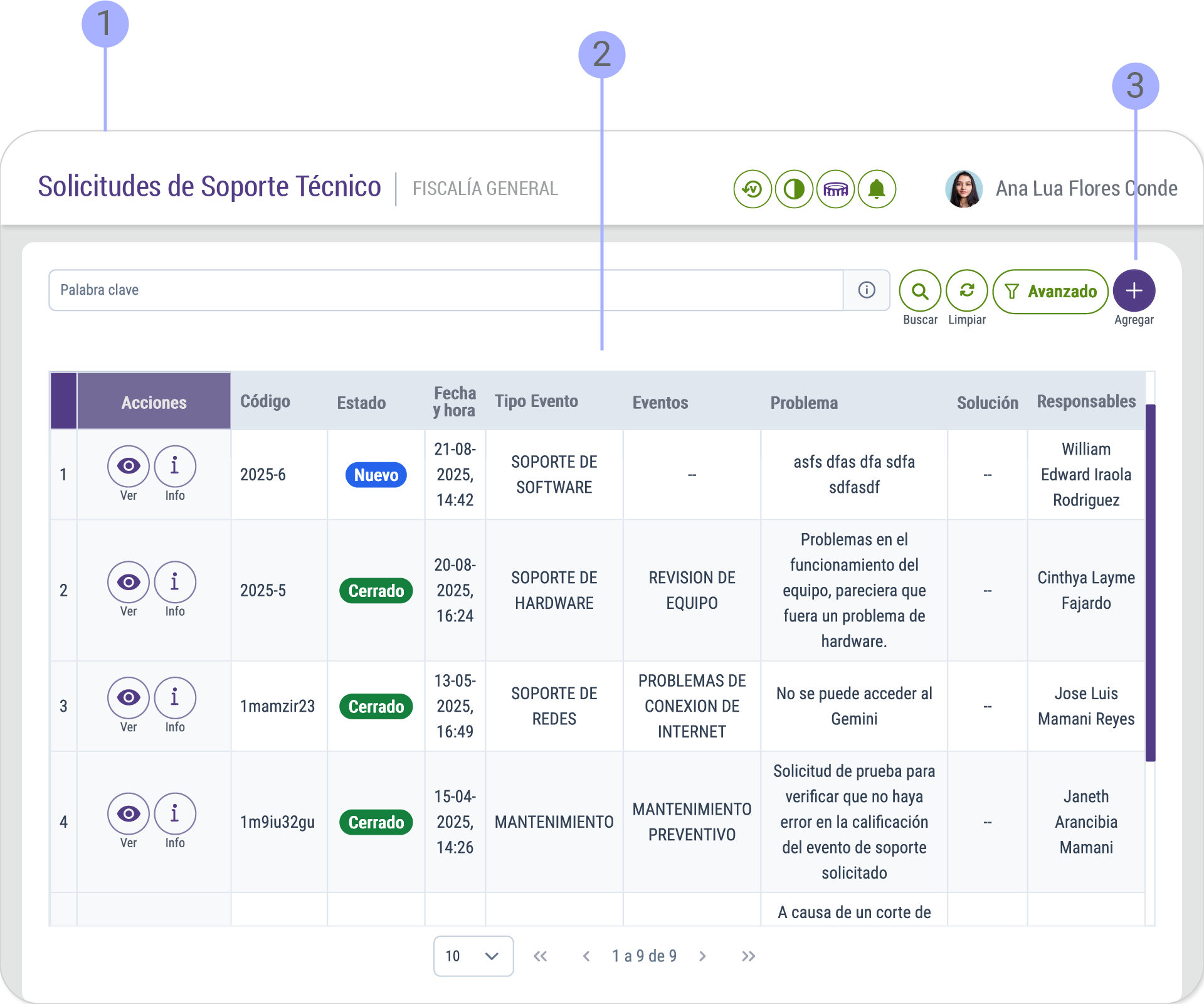
Imagen 24: Bandeja de Solicitudes del Funcionario
1. Barra de búsqueda y filtros
En la parte superior se encuentran los controles de búsqueda:
- Palabra clave: campo de texto para localizar solicitudes por términos específicos (código, evento, problema, etc.).
- Filtros avanzados: al hacer clic en el botón Avanzado, se pueden aplicar filtros más detallados como estado, tipo de evento, fecha u otros criterios definidos por el sistema.
- Botones de búsqueda:
- 🔍 Buscar: ejecuta la consulta con los parámetros seleccionados.
- 🔄 Quitar: limpia los filtros aplicados y muestra todas las solicitudes.
2. Listado de solicitudes
La tabla central muestra el detalle de todas las solicitudes asignadas o registradas, con la siguiente información:
- Acciones: botones para ver, consultar información adicional o realizar gestiones relacionadas a la solicitud.
- Código: identificador único generado automáticamente por el sistema.
- Estado: situación actual de la solicitud (ejemplo: Resuelto, Nuevo, Cerrado).
- Fecha y hora: momento en que fue registrada la solicitud.
- Tipo de evento: categoría de la solicitud (ejemplo: Soporte de redes, Mantenimiento, Capacitación).
- Eventos/Problema: descripción breve del inconveniente o requerimiento reportado.
- Solución: acciones aplicadas para resolver la solicitud (si corresponde).
- Responsables: funcionario o área encargada de atender la solicitud.
3. Botón “Agregar”
El ícono “+”, ubicado en la parte superior derecha, permite registrar una nueva solicitud. Al seleccionarlo se despliega un formulario para ingresar la información requerida.
4. Acciones disponibles por solicitud**
Cada fila incluye botones de acción rápida:
- Ver: abre el detalle completo de la solicitud.
- Info: muestra información complementaria de la gestión.
- Otras acciones: pueden habilitarse según el perfil del usuario y la configuración del sistema (ejemplo: reasignar, cerrar o escalar la solicitud).
Filtros Avanzados – Bandeja de Solicitudes
La opción de Filtros Avanzados permite al usuario realizar búsquedas más específicas dentro de la bandeja de solicitudes, facilitando la localización de registros según criterios detallados.
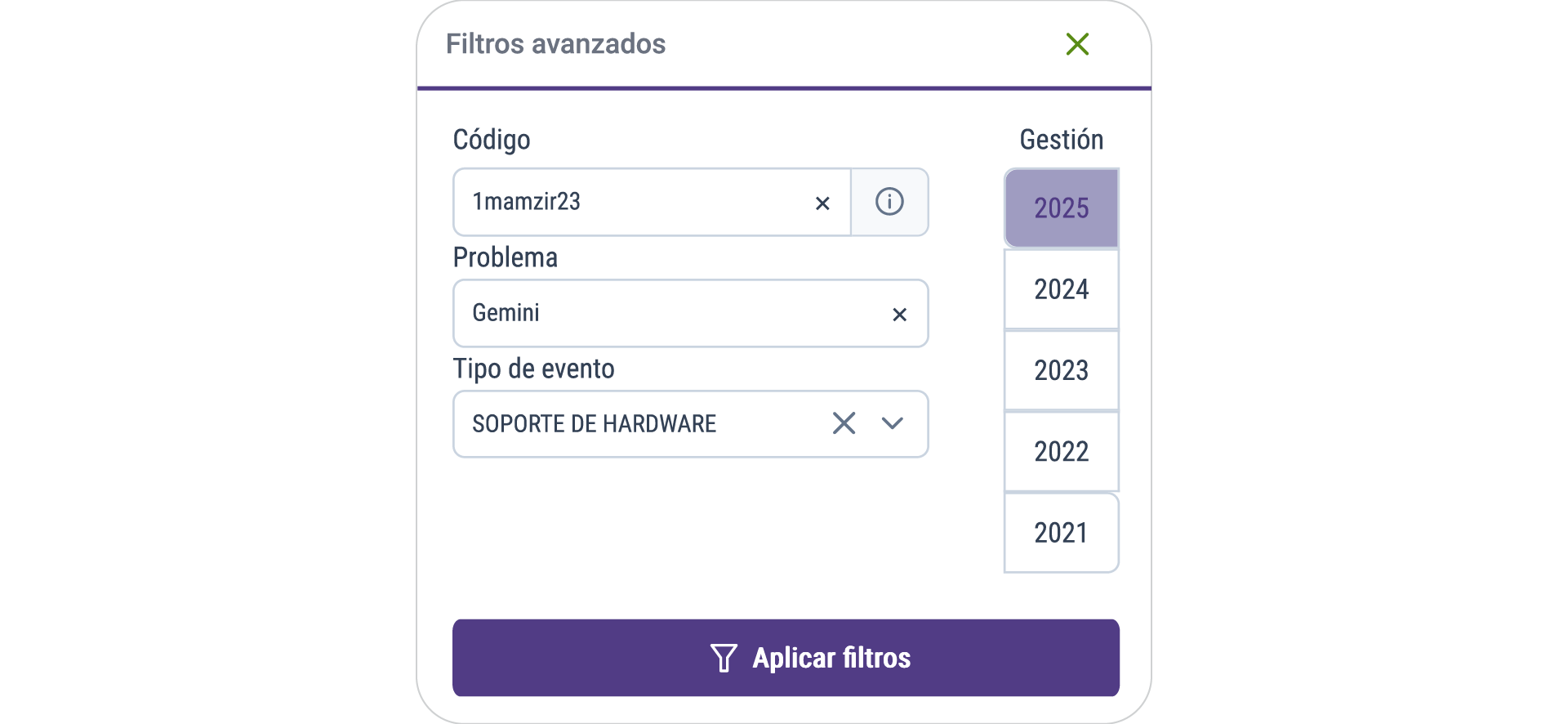
Imagen 25: Filtros avanzados
1. Campos de búsqueda
En esta ventana se pueden definir varios parámetros:
- Código: permite buscar directamente por el identificador único de la solicitud.
- Problema: filtra las solicitudes que contengan el término indicado en la descripción del problema.
- Tipo de evento: permite seleccionar la categoría del evento (ejemplo: Soporte de redes, Mantenimiento, Capacitación, etc.).
- Gestión: lista desplegable para elegir el año de registro de la solicitud (2021, 2022, 2023, 2024 o 2025).
INFORMACIÓN
Todos los campos son opcionales, lo que permite combinar varios filtros o usar solo uno según la necesidad.
2. Acciones disponibles
- Aplicar filtros: ejecuta la búsqueda con los parámetros definidos y actualiza la bandeja de solicitudes mostrando solo los resultados coincidentes.
- Cerrar ventana (✖): descarta la búsqueda avanzada y retorna a la bandeja sin aplicar cambios.
TIP
- Utiliza el campo Código cuando ya conoces el identificador de la solicitud para obtener un resultado único y preciso.
- Para búsquedas generales, combina Problema + Tipo de evento para reducir la cantidad de resultados.
- El filtro Gestión es útil cuando se requiere consultar solicitudes de años anteriores.
Crear nueva solicitud de soporte
Esta ventana permite al funcionario registrar una nueva solicitud de soporte o atención dentro del sistema, seleccionando el tipo de evento, describiendo el problema y, si corresponde, adjuntando documentos de respaldo.
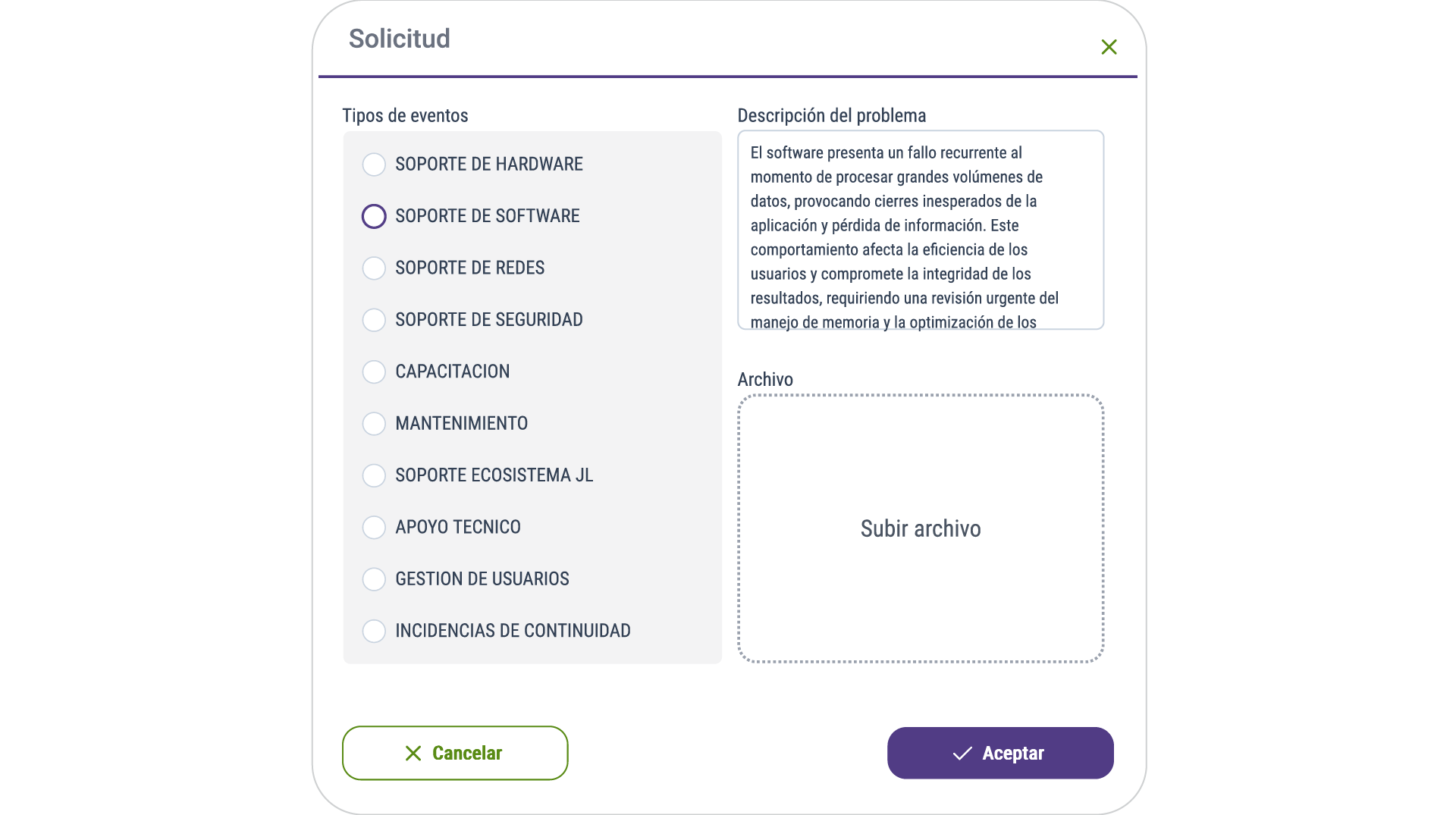
Imagen 26: Formulario para crear una nueva solicitud
1. Tipos de eventos
En la parte izquierda se presentan diferentes categorías de eventos. El usuario debe seleccionar una de ellas antes de continuar.
Este campo es obligatorio y define el tipo de gestión que se realizará.
2. Descripción del problema
En el cuadro de texto ubicado a la derecha, el usuario debe detallar el inconveniente o requerimiento.
- El campo es obligatorio.
- Se recomienda incluir información precisa y clara sobre la situación (ejemplo: “El equipo no reconoce el disco duro externo”).
3. Adjuntar archivo (opcional)
Debajo de la descripción se encuentra la opción Subir archivo, que permite adjuntar un documento PDF, imagen u otro archivo relacionado con el problema.
- Este archivo puede servir como evidencia o respaldo para el área de soporte.
- No es obligatorio, pero se recomienda adjuntar material cuando corresponda.
Ver detalles de una solicitud
Esta pantalla permite consultar en detalle la información completa de una solicitud registrada, incluyendo los datos básicos, el solicitante, la prioridad y las acciones relacionadas con su atención.
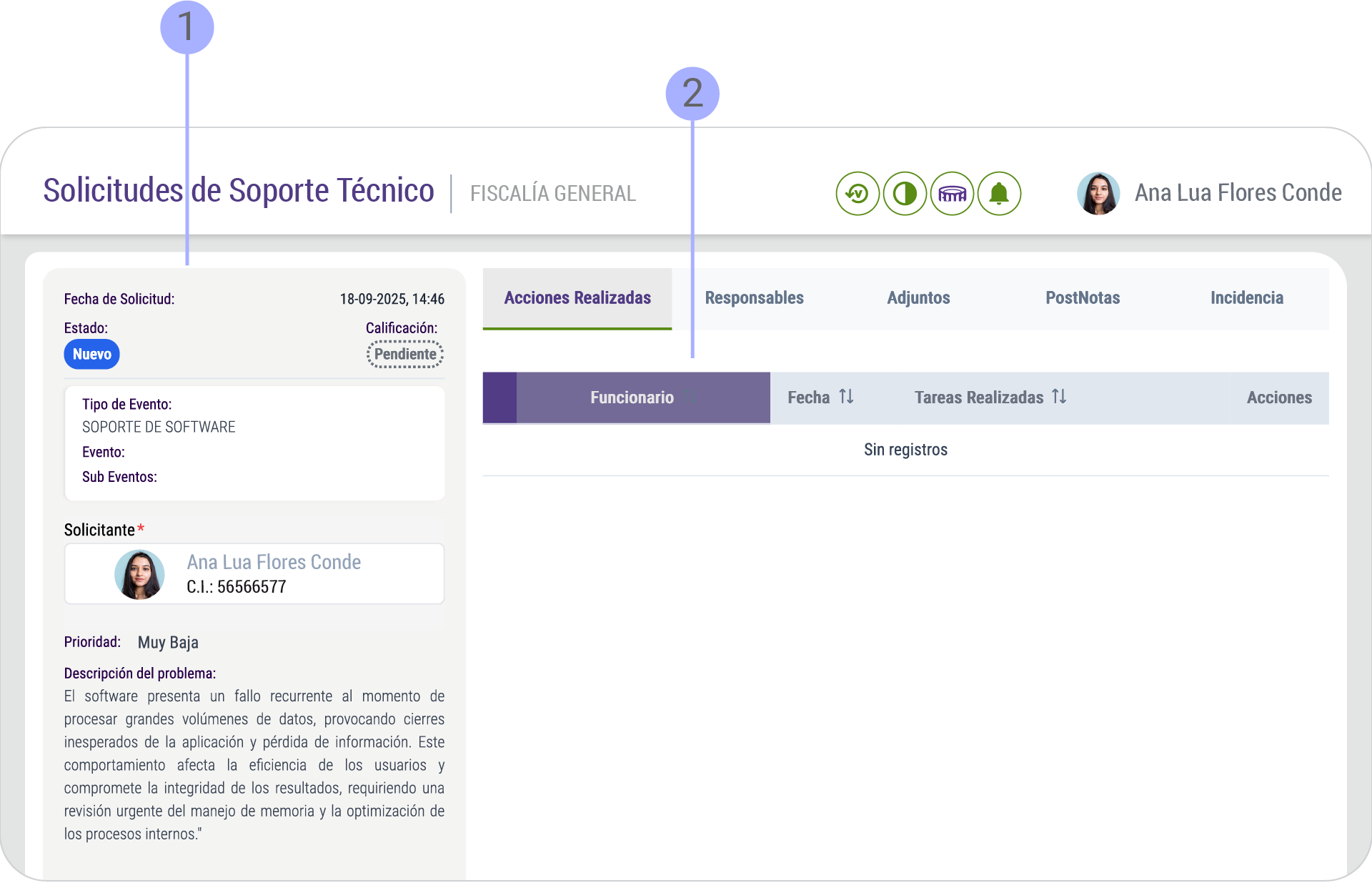
Imagen 27: Detalles de una solicitud
1. Panel de información principal
En la parte izquierda se muestran los datos básicos de la solicitud:
- Fecha de solicitud: indica el día y la hora en que fue registrada.
- Estado: refleja la situación actual del requerimiento (ejemplo: Resuelto).
- Calificación: muestra si ya fue evaluada o permanece Pendiente.
- Tipo de evento, evento y subeventos: clasifican la naturaleza del requerimiento (ejemplo: Soporte de redes → Problemas de conexión de internet).
- Solicitante: nombre, cédula de identidad y fotografía del usuario que realizó la solicitud.
- Prioridad: nivel asignado al requerimiento (ejemplo: Media).
- Descripción del problema: resumen de la situación reportada por el solicitante.
2. Pestañas de gestión
En la parte superior derecha se encuentran varias pestañas que permiten consultar o registrar información adicional:
- Acciones realizadas: muestra las tareas ejecutadas por los responsables, con fecha, funcionario y detalle de la actividad.
- Responsables: lista de funcionarios o áreas asignadas a la atención de la solicitud.
- Adjuntos: sección para visualizar o descargar documentos relacionados con la solicitud (imágenes, informes, capturas de pantalla, etc.).
- PostNotas: espacio destinado a observaciones, comentarios o notas posteriores al cierre de la solicitud.
INFORMACIÓN
👉 En la imagen, la pestaña Acciones realizadas se encuentra activa, mostrando una tabla que listaría las gestiones realizadas. En este caso no existen registros.